1. 가입하기 — 1분
브라우저에서 claude.ai 로 간다. 아직 로그인하지 않았다면 아래와 같은 화면이 뜬다.
이 화면 하나에 가입에 필요한 것이 전부 있다.
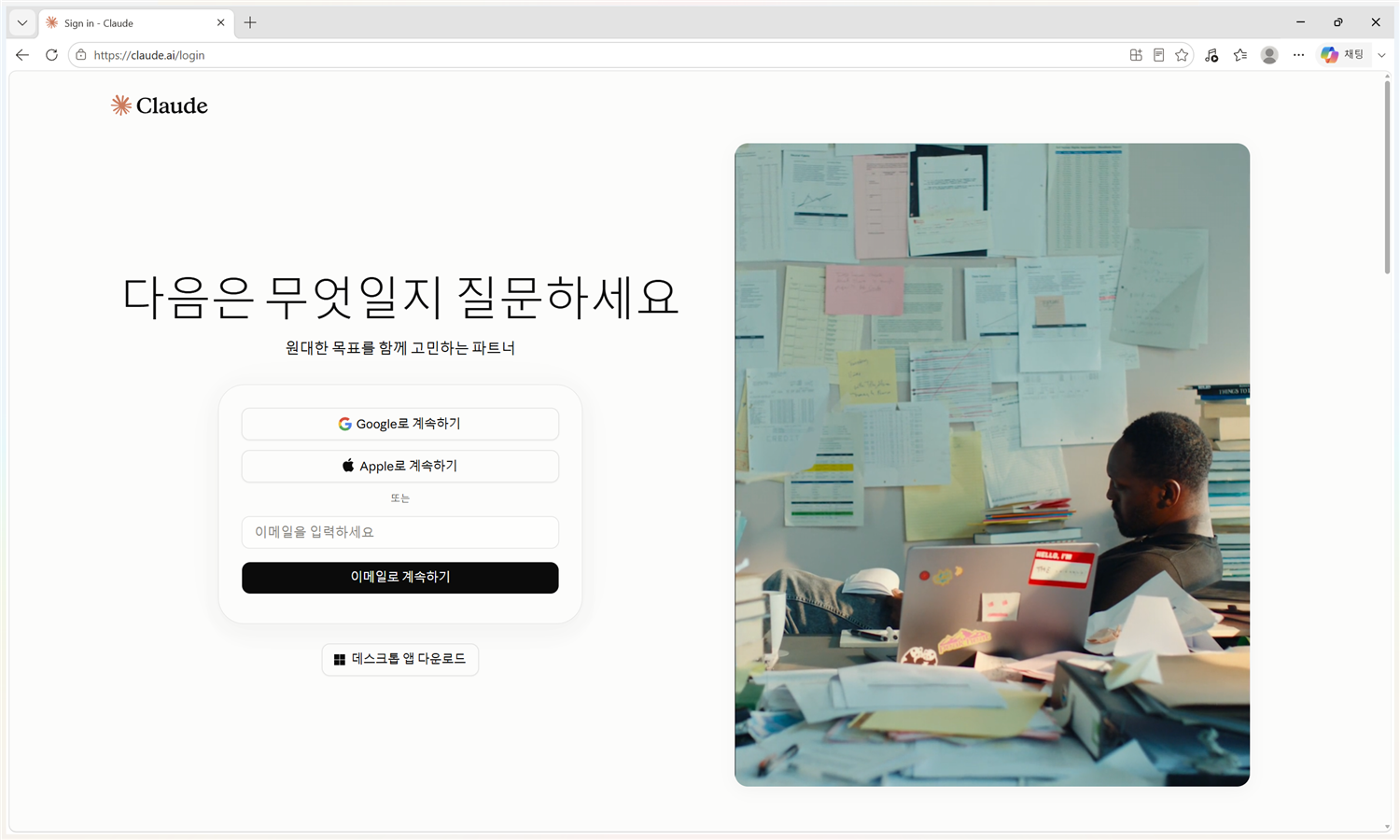
- 가장 쉬운 길은 구글 계정이다. Google로 계속하기를 누르면 쓰던 구글 계정을 고르는 창이 뜨고, 고르면 끝이다. 비밀번호를 새로 만들지 않아도 된다.
- 구글을 쓰지 않는다면 이메일을 입력하세요 칸에 주소를 넣고 이메일로 계속하기를 누른다. 그 주소로 숫자 여섯 자리가 온다. 그 번호를 넣으면 가입이다 — 비밀번호를 따로 만들지 않는다.
- 이름과 "어디에 쓸 건가요" 같은 질문이 한두 개 나온다. 편하게 답해도 되고, 나중에 설정에서 바꿀 수 있다.
- 곧바로 대화창이 열린다. 여기까지가 무료 계정이다. 카드번호를 넣은 적이 없다.
스팸함을 먼저 본다. 회사 메일이면 외부 메일을 막아 두었을 수 있으니 개인 메일(Gmail, 네이버 등)로 다시 해 본다. 같은 주소로 여러 번 보내면 나중에 온 번호만 유효하다 — 마지막에 온 번호를 넣는다.
2. 요금제 — 무엇이 열리는가
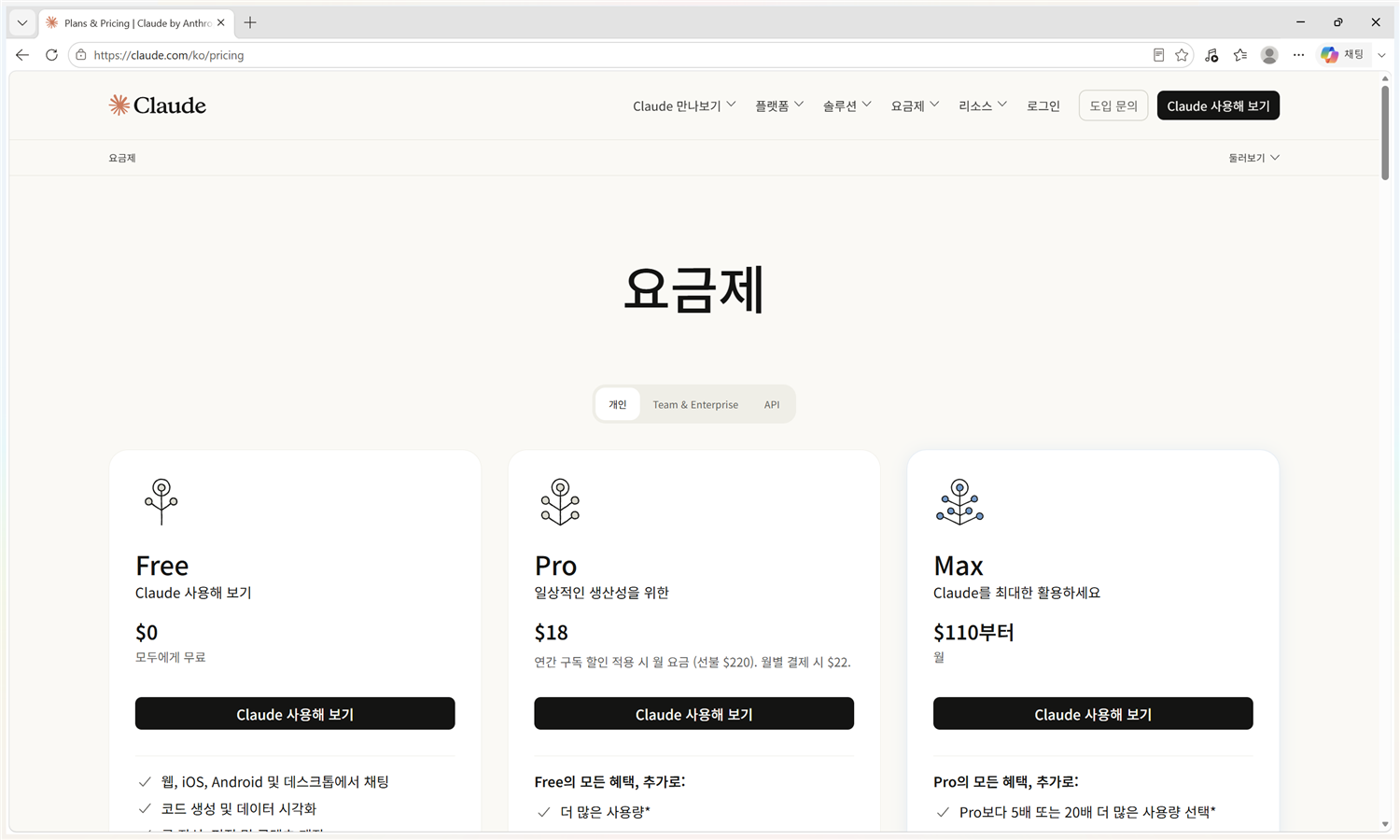
가격보다 먼저 볼 것은 어떤 기능이 그 선 아래에서 잠겨 있는가이다. 아래는 오늘(2026-09-16) 요금제 페이지를 그대로 찍은 것이다.
| 플랜 | 비용 | 열리는 것 |
|---|---|---|
| Free | $0 | 웹·모바일·데스크톱에서 대화, 웹 검색, 파일 첨부와 생성. Cowork · Claude Code · 프로젝트는 잠겨 있다 |
| Pro | 월 $18 (연간 선불 $220 · 월별 결제는 $22) |
Cowork, Claude Code, 프로젝트, 리서치. 이 과정의 대부분은 여기서부터 가능하다. |
| Max | 월 $110부터 | Pro 전부 + 사용량이 5배 또는 20배, 붐비는 시간대 우선 접속. 하루 몇 시간씩 붙들고 쓰는 사람용. |
| Team · Enterprise | 좌석당 과금 | 여럿이 쓸 때. 통합 결제, 계정 관리, 접근 권한 통제. 개인이 혼자 쓸 거면 볼 필요 없다. |
위 숫자는 2026년 9월 16일에 직접 확인한 값이고, 접속 지역과 시점에 따라 다르게 보일 수 있다. 결제 전에 요금제 페이지에서 자기 화면에 뜨는 금액을 한 번 더 확인한다.
3. 처음이라면 어떻게 고르나
- 일단 Free 로 일주일. 대화 품질은 유료와 같다. 다른 점은 사용량이다 — 한참 쓰다 보면 "잠시 후 다시" 같은 안내가 나오고, 몇 시간 뒤에 다시 풀린다. 이 벽에 자주 부딪히기 시작하면 그게 올릴 때다.
- 파일을 맡기고 싶어지면 Pro. 이 과정의 3장(도구)과 4장(자동화)은 사실상 Pro 이상 전제다. 내 폴더를 다루게 하거나(Cowork) 프로그램을 만들게 하려면(Claude Code) 필요하다.
- Max 는 서두르지 않는다. Pro 사용량이 매일 모자랄 때 올려도 늦지 않다. 처음부터 Max 로 시작해서 남기는 경우가 더 많다.
4. 계정 하나, 자리는 다섯
한 번 만든 계정으로 다섯 군데에 전부 로그인한다. 대화 기록은 서로 공유되므로 낮에 노트북에서 시작한 대화를 저녁에 휴대폰에서 이어 볼 수 있다.
설정에 대화 내용을 모델 개선에 쓸지 정하는 항목이 있다. 남에게 보여 주기 곤란한 자료를 다룰 생각이면 가입 직후 설정을 한 번 열어 이 항목과 기록 보관 관련 설정을 확인해 두는 편이 마음 편하다. 무엇을 올려도 되는지는 STEP 18에서 따로 다룬다.
정리 — 세 줄
- 가입은 구글 계정이면 1분, 이메일이면 인증번호 여섯 자리로 끝난다.
- 진짜 결정은 요금제다. Cowork · Claude Code · 프로젝트는 Pro 이상에서 열린다.
- Free 로 일주일 써 보고, 사용량 벽에 자주 부딪히면 그때 올린다.
- claude.ai 에 가입한다. 회사 메일로 인증번호가 안 오면 개인 메일로 다시 한다.
- 설정을 열어 "대화 내용을 모델 개선에 쓸지" 항목과 기록 보관 설정을 찾는다. 지금 어떻게 되어 있는지 한 줄로 적어 둔다.
- 요금제 페이지를 열어 내 화면에 뜨는 Pro 금액을 본다. 이 편의 표와 다르면 그게 정상이다 — 금액은 바뀐다.
카드번호는 아직 넣지 않는다. 일주일 써 보고 사용량 벽에 자주 부딪힐 때 올려도 늦지 않다.
한참 쓰다가 "잠시 후 다시" 안내가 떴다. 고장인가?
아니다. 무료 사용량을 다 쓴 것이고 몇 시간 뒤 다시 풀린다. 이 벽에 자주 부딪히기 시작하면 그때가 Pro 를 생각할 때다.
이 과정의 몇 장부터 Pro 가 필요한가?
3장(도구)과 4장(자동화). Cowork · Claude Code · 프로젝트가 Pro 이상에서 열린다. 1~2장은 무료로 충분하다.
회사 자료를 다룰 생각이다. 가입 직후 무엇을 먼저 확인하나?
설정의 모델 개선 사용 여부와 기록 보관 항목. 그리고 그 자료를 올려도 되는지는 회사 규정이 먼저다 — STEP 18 의 세 등급으로 판단한다.