한눈에 — 어디서 무엇이 되나
| 자리 | 설치 | 잘하는 일 | 못 하는 일 |
|---|---|---|---|
| 웹 claude.ai |
없음 | 대화, 파일 올리고 받기, 프로젝트, 자료 조사 | 내 PC 폴더를 직접 열지 못함 |
| 데스크톱 앱 Windows · macOS |
설치 파일 | 웹이 하는 것 전부 + Cowork(내 폴더 맡기기) | 앱이 꺼져 있으면 폴더 연결도 끊김 |
| 모바일 iOS · Android |
앱 스토어 | 이동 중 확인, 사진 찍어 물어보기 | 본격적인 문서·코드 작업 |
| Chrome 확장 유료 플랜 |
웹 스토어 | 보고 있는 페이지 읽기, 클릭·입력 대신하기 | 브라우저 밖의 일 |
| 터미널 Claude Code |
명령 한 줄 | 폴더를 통째로 읽고 고치기, 실행하고 시험하기 | 보기 좋은 문서 서식 만들기 |
물어볼 것이면 웹이나 모바일. 내 파일을 맡길 것이면 데스크톱 앱(Cowork). 프로그램을 만들 것이면 터미널(Claude Code). 웹사이트에서 반복할 일이면 Chrome 확장.
1. 데스크톱 앱 설치 (Windows 기준)
가장 먼저 깔아 볼 것은 데스크톱 앱이다. 웹과 화면은 거의 같은데, 내 컴퓨터의 폴더를 맡길 수 있다는 한 가지가 완전히 다르다.
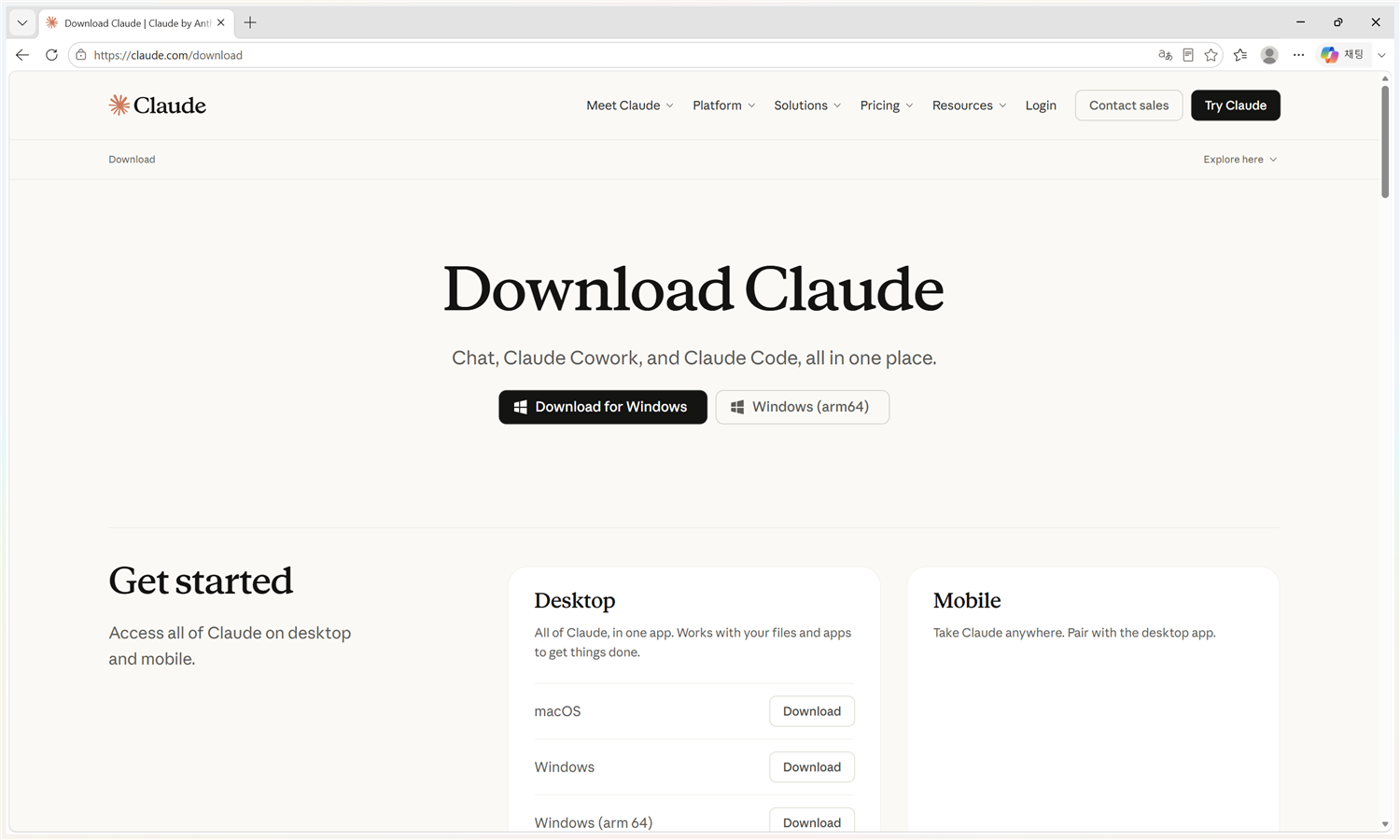
-
브라우저에서
claude.ai/download로 간다. (로그인 화면 아래쪽의 데스크톱 앱 다운로드 버튼을 눌러도 같은 곳으로 간다.) - Download for Windows 를 누른다. 요즘 노트북 중 일부는 CPU 가 달라서 Windows (arm64) 를 받아야 하는 경우가 있다 — 설정 › 시스템 › 정보에서 "시스템 종류"가 ARM 기반이라고 적혀 있으면 arm64 쪽이다. 아니면 그냥 왼쪽 버튼이다.
-
받은 파일(
Claude-Setup.exe같은 이름)을 두 번 눌러 실행한다. Windows 가 "이 앱이 변경할 수 있게 하겠습니까"라고 물으면 예. - 설치가 끝나면 앱이 뜬다. 가입할 때 쓴 계정으로 로그인한다. 브라우저 창이 한 번 열렸다가 앱으로 돌아온다.
- 왼쪽에 지난 대화 목록이 보이면 정상이다 — 웹에서 하던 대화가 그대로 보인다.
관리자 권한이 잠긴 컴퓨터에서는 설치가 중간에 멈춘다. 그런 경우에는 웹(claude.ai)으로도 대부분의 일이 된다 — 폴더를 맡기는 기능만 빠진다. 이 과정의 1·2장과 3장의 문서 만들기까지는 웹만으로 충분히 따라올 수 있다.
2. 모바일 앱
앱 스토어(또는 Play 스토어)에서 Claude 를 검색해 설치하고 같은 계정으로 로그인한다. 쓸모가 분명한 두 가지가 있다 — 사진을 찍어 바로 물어보기(설명서, 영수증, 화면 오류), 그리고 돌려 둔 작업 확인하기. 긴 문서를 만드는 일에는 맞지 않는다.
3. Chrome 확장
- Chrome 을 연다. (이 확장은 Chrome 전용이다 — 엣지·웨일·사파리에서는 동작하지 않는다.)
- Chrome 웹 스토어에서 Claude 를 검색해 Chrome에 추가를 누른다.
- 같은 계정으로 로그인한다.
- 주소창 오른쪽 퍼즐 조각 아이콘을 눌러 Claude 를 고정(핀) 해 둔다. 그래야 늘 보인다.
- 권한 허용을 묻는다 — 페이지 읽기, 클릭·입력, 탭 관리.
이 확장은 페이지를 대신 조작한다. 그러려면 브라우저를 제어할 권한이 필요하다. 바꿔 말하면 내가 로그인해 둔 사이트에서 나처럼 행동할 수 있다는 뜻이다. 그래서 사이트마다 따로 허용을 주게 되어 있다. 은행·결제·개인 메일 탭이 열려 있는 창에서는 켜지 않는 것을 권한다. 자세한 사용법과 경계는 STEP 11에서 다룬다.
4. 터미널 — Claude Code
"터미널"이라는 말에 겁먹을 필요 없다. 검은 창에 명령 한 줄을 붙여넣는 것이 전부다. 4장(자동화)에서 쓰게 되므로 미리 깔아 두면 편하다. 지금 건너뛰어도 된다.
터미널 여는 법 (Windows)
시작 버튼을 누르고 powershell 이라고 친 뒤 Windows PowerShell 을 연다. 파란 창이 뜨면 그게 터미널이다.
설치 명령
irm https://claude.ai/install.ps1 | iex
이 한 줄을 붙여넣고 Enter. 여러 줄이 주르륵 지나가고 끝난다.
(irm 은 인터넷에서 설치 스크립트를 받아 오라는 뜻,
| iex 는 받은 것을 실행하라는 뜻이다.)
제대로 깔렸는지 확인
claude --version
버전 번호 뒤에 (Claude Code) 가 찍히면 된 것이다.
"명령을 인식할 수 없습니다"가 나오면 터미널 창을 닫았다가 다시 열고 한 번 더 쳐 본다 —
설치 직후에는 새 창에서만 인식되는 경우가 많다.
첫 실행과 로그인
claude
처음 실행하면 로그인 안내가 뜬다. 브라우저가 열리고, 계정을 고르면 터미널로 돌아온다.
이후에는 다시 로그인하지 않는다. 계정을 바꾸고 싶으면 실행 중에 /login 을 친다.
나가려면 /exit.
Git for Windows 를 같이 깔아 두면 Claude Code 가 더 다양한 명령을 쓸 수 있다. 없어도 동작하지만, 인터넷에서 찾은 예제 명령이 안 맞는 경우가 생긴다. 설치는 계속 다음만 눌러도 된다.
5. 처음이라면 이 순서로
- 웹으로 일주일. 대화만으로 무엇이 되는지 감을 잡는다.
- 데스크톱 앱. 내 문서를 맡기기 시작한다. 여기서 체감이 가장 크게 바뀐다.
- Claude Code. 자동화할 거리가 생겼을 때. 없으면 서두르지 않아도 된다.
- Chrome 확장. 웹에서 반복하는 일이 분명할 때만.
정리 — 세 줄
- 자리마다 손에 쥔 것이 다르다. 모델이 아니라 접근 범위가 결과를 가른다.
- 체감은 데스크톱 앱 + 폴더 맡기기에서 가장 크게 바뀐다.
- 터미널 설치는 명령 한 줄, 로그인 한 번이면 끝이다.
- 휴대폰 앱을 깔고 같은 계정으로 로그인한다.
- 웹(claude.ai)에서 대화를 하나 시작한 뒤, 휴대폰에서 그 대화가 그대로 보이는지 확인한다.
- 설치가 되는 PC라면 데스크톱 앱도 깔고 같은 대화가 보이는지 본다.
회사 PC에서 설치가 막혀도 괜찮다. 이 과정의 1~3장(문서 만들기까지)은 웹만으로 따라올 수 있다.
내 PC 폴더에 있는 파일들을 직접 정리시키고 싶다. 어디서 해야 하나?
데스크톱 앱(Cowork). 웹은 내 PC 폴더를 직접 열지 못한다.
Chrome 확장을 은행·결제 탭이 열린 창에서 켜지 말라는 이유는?
확장은 페이지를 대신 조작하므로 로그인해 둔 사이트에서 나처럼 행동할 수 있다. 그래서 사이트마다 따로 허용하게 되어 있다.
터미널에서 claude --version 을 쳤더니 "인식할 수 없습니다"가 나온다.
설치 직후에는 새 창에서만 인식되는 경우가 많다. 터미널을 닫았다가 다시 열고 한 번 더 친다.