| 걸리는 시간 | 20분 |
|---|---|
| 요금제 | 무료로 된다 |
| 준비물 | 실습 01 을 해 본 것, Windows 컴퓨터 |
| 설치 | 없음 |
1. 만들 것을 말한다
새로 생성 → 입력창 아래 채팅이 골라져 있는지 확인(실습 01 과 같다). 그리고 아래 글을 붙여 보낸다. 마지막 두 줄이 이번 실습의 요점이다.
할 일 목록을 만들어 줘. 브라우저에서 바로 쓰는 화면으로.
· 할 일을 적고 Enter 를 치면 목록에 붙는다
· 누르면 완료 표시(줄 긋기), 옆의 × 로 지운다
· 맨 위에 "남은 할 일 N개" 를 보여 줘
· 브라우저를 껐다 켜도 목록이 남아 있게
· 파일 하나로, 인터넷 연결 없이도 돌게
2. Claude 안에서 먼저 써 본다
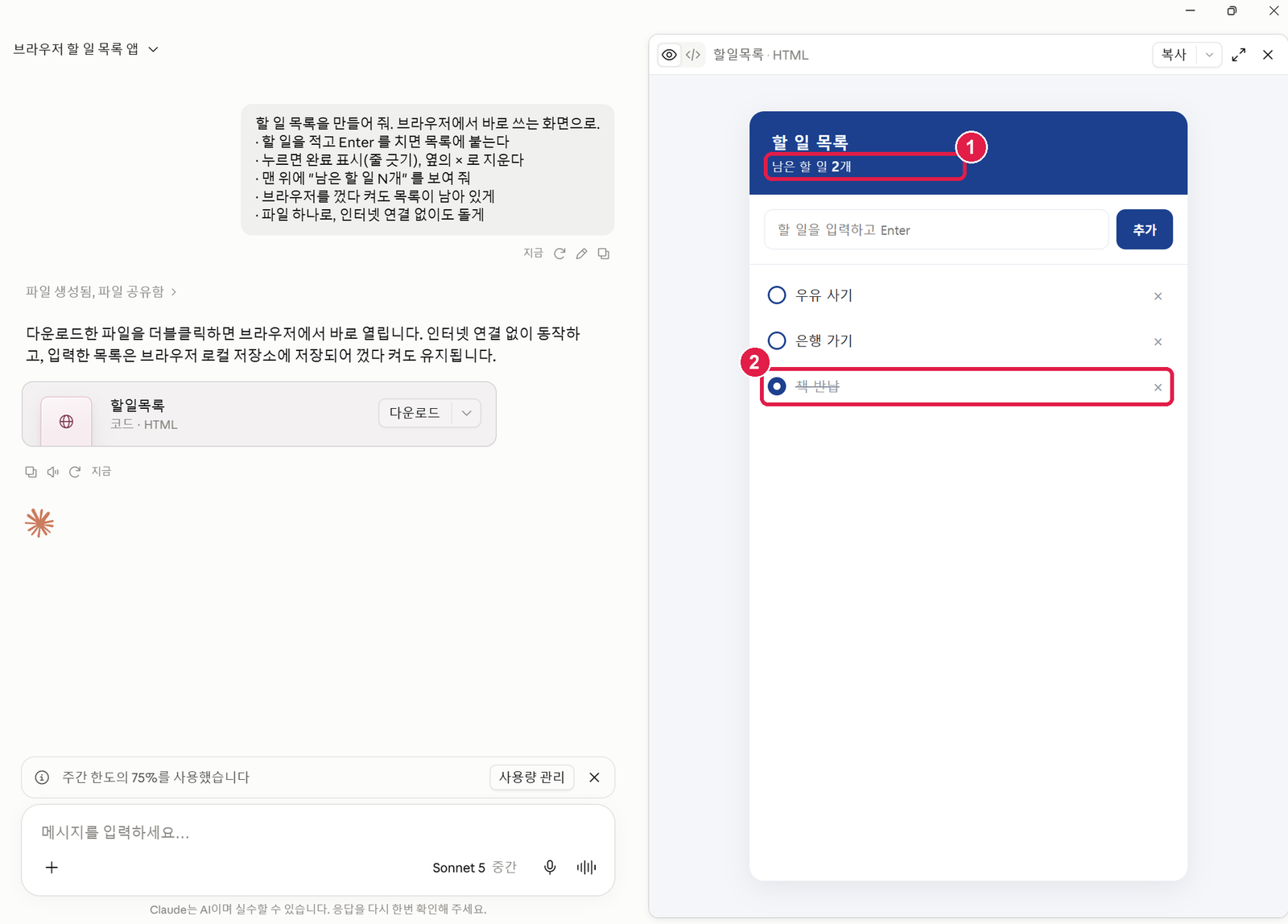
오른쪽에 뜬 목록에 할 일 셋을 넣고, 하나를 완료로 누른다.
| 넣을 것 | 나와야 하는 것 |
|---|---|
| 우유 사기 · 은행 가기 · 책 반납 → 책 반납을 눌러 완료 | 목록 3개 · 책 반납에 줄 · 남은 할 일 2개 |
한글을 치고 Enter 를 누르면 마지막 글자가 한 번 더 붙는다(예: "우유 사기기") → 한글 입력의 흔한 버그다. 이렇게 말한다 — "한글을 치고 Enter 를 누르면 마지막 글자가 한 번 더 붙는다. 고치기 전에 왜 그런지부터."
3. 파일로 받는다
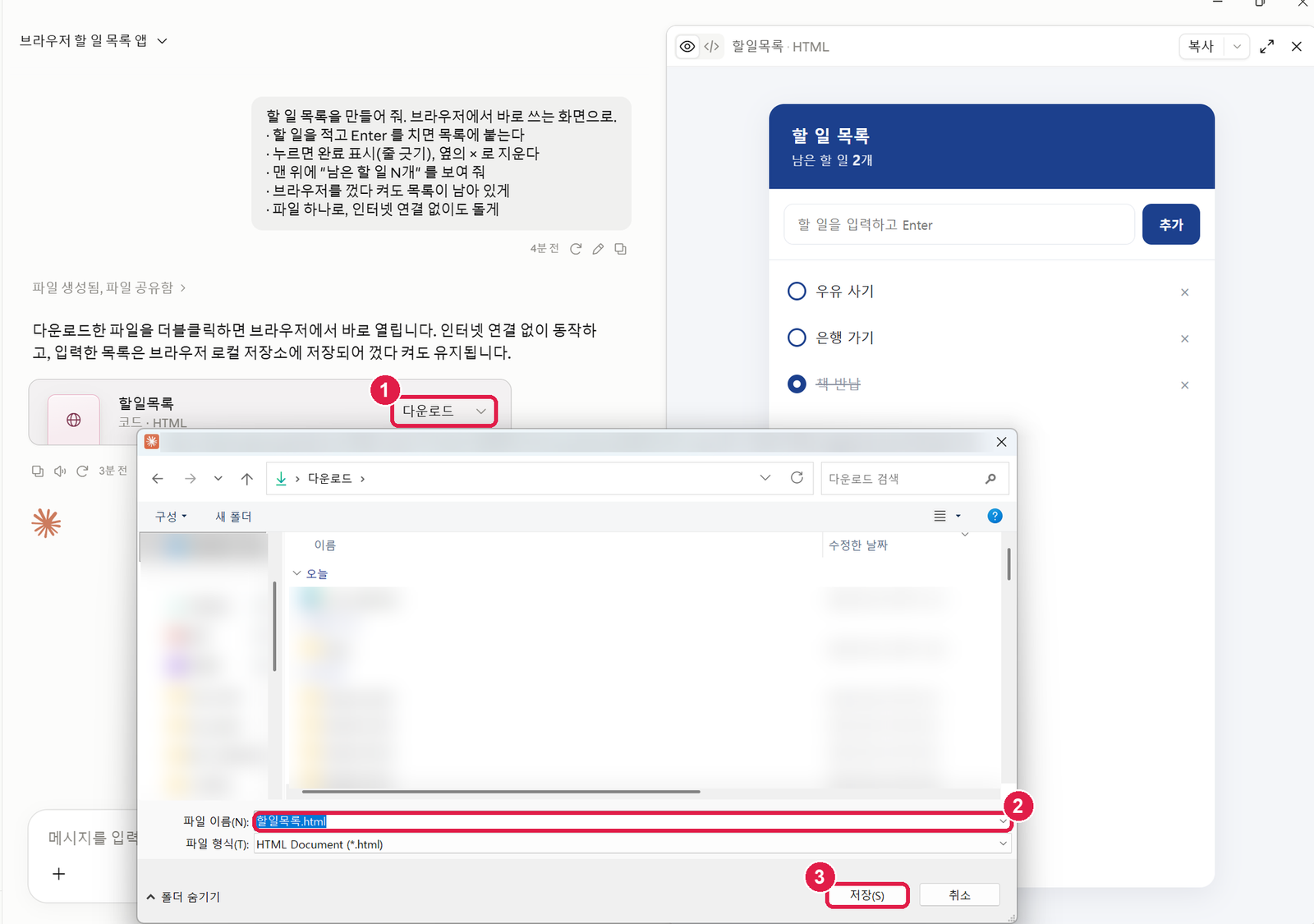
- 답 끝의 카드에서 ① 다운로드를 누른다.
- 윈도우의 저장 창이 뜬다. ② 파일 이름을 본다 — 대개
할일목록.html처럼 알아볼 만한 이름이 붙어 있다. - 저장할 곳은 다운로드 그대로 두고 ③ 저장.
4. 파일을 제자리에 둔다
다운로드 폴더는 금방 어지러워진다. 실습 파일을 모아 둘 자리를 하나 만든다. (익숙해지면 3단계의 저장 창에서 곧바로 이 폴더를 골라 저장해도 된다.)
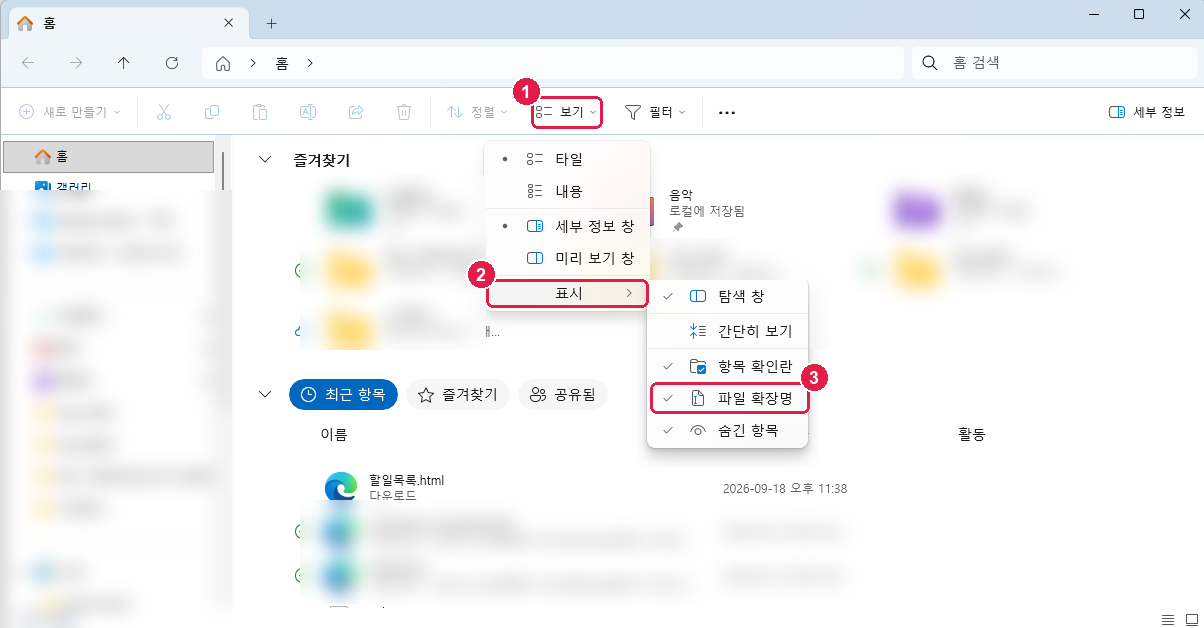
- 파일 탐색기(
Win + E)를 열고 왼쪽의 다운로드에서 받은 파일을 찾는다. -
먼저 파일 확장명이 보이게 한다 — 위쪽 보기 › 표시 › 파일 확장명에 체크.
이걸 켜야 이름 끝의
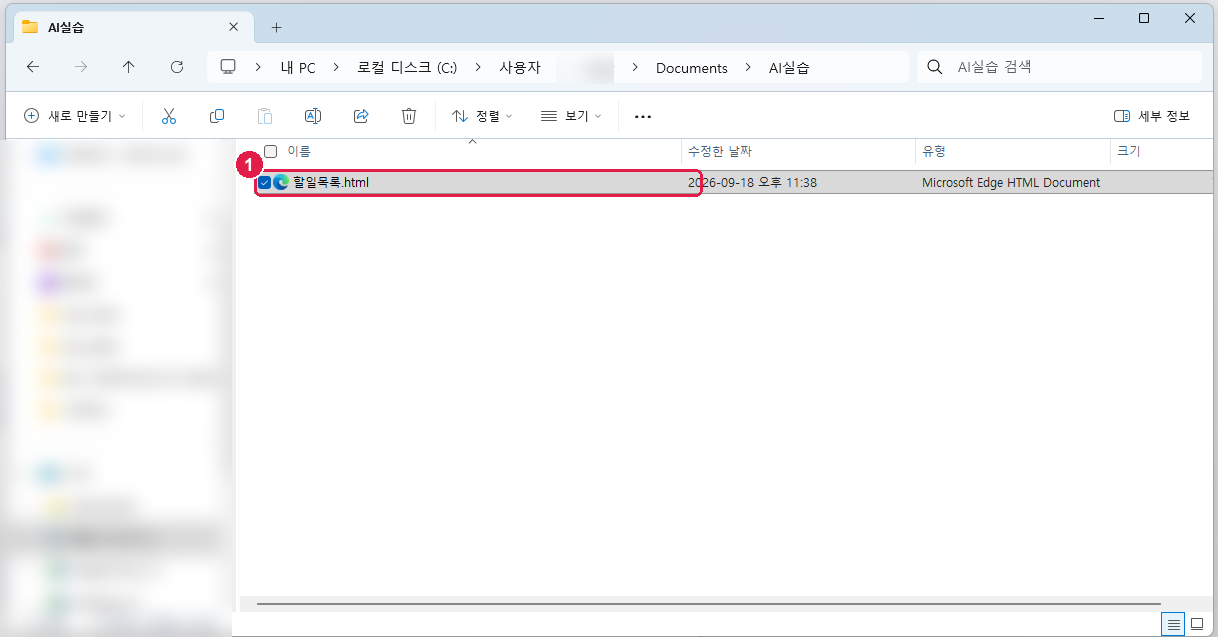
.html이 보인다. - 문서 폴더에
AI실습폴더를 만들고, 받은 파일을 그리로 옮긴다. - 이름이 알아보기 어려우면
할일목록.html로 바꾼다. 끝의.html은 지우지 않는다.
이름이 할일목록.html.html 이 됐다 → 확장명을 안 켠 채 이름을 바꾸면 생긴다.
확장명을 켜고 .html 을 하나 지운다.
"확장명을 변경하면 파일을 사용할 수 없게 될 수도 있습니다" 가 뜬다 →
.html 을 지우려 한 것이다. 아니요를 누르고 앞부분만 고친다.
5. 더블클릭으로 연다
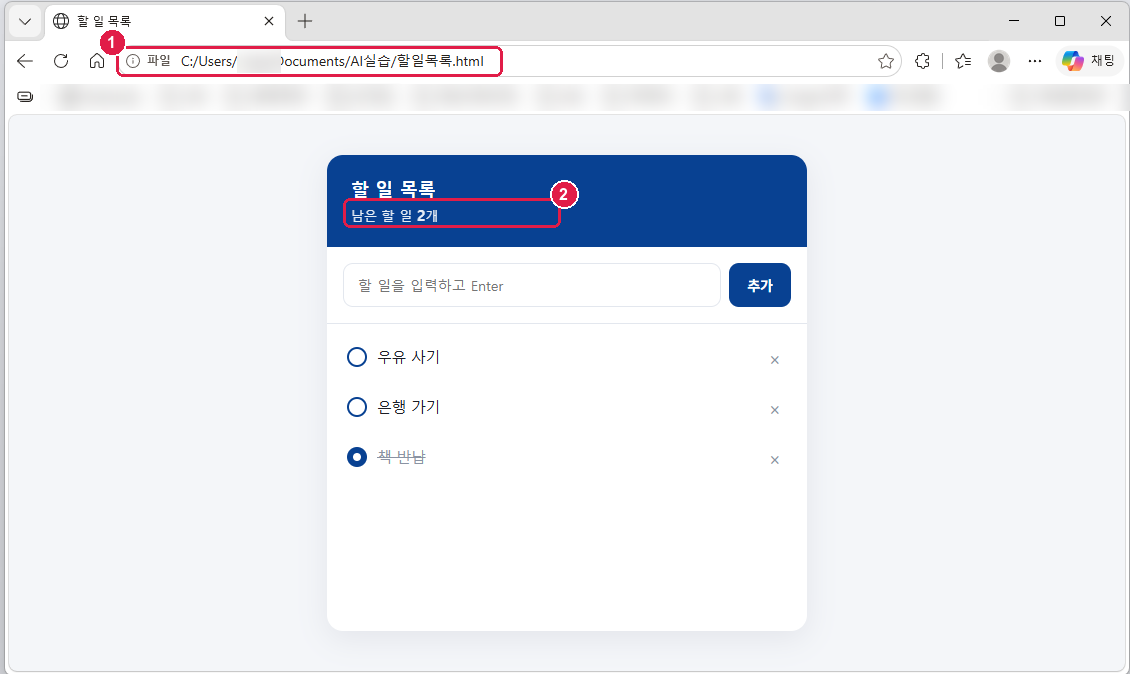
할일목록.html 을 더블클릭한다. 평소 쓰는 브라우저(엣지나 크롬)가 열리면서 할 일 목록이 뜬다.
주소창을 보자 — 앞에 파일 이라고 붙고 C:/Users/…/AI실습/할일목록.html 이 보인다.
https:// 로 시작하는 인터넷 주소가 아니라 내 컴퓨터의 파일이라는 뜻이다.
Claude 안에서 넣었던 목록은 여기엔 없다. 처음부터 다시 셋을 넣고 책 반납을 완료로 누른다.
6. 껐다 켜도 남는지 본다
- 브라우저 창을 완전히 닫는다(오른쪽 위 ×).
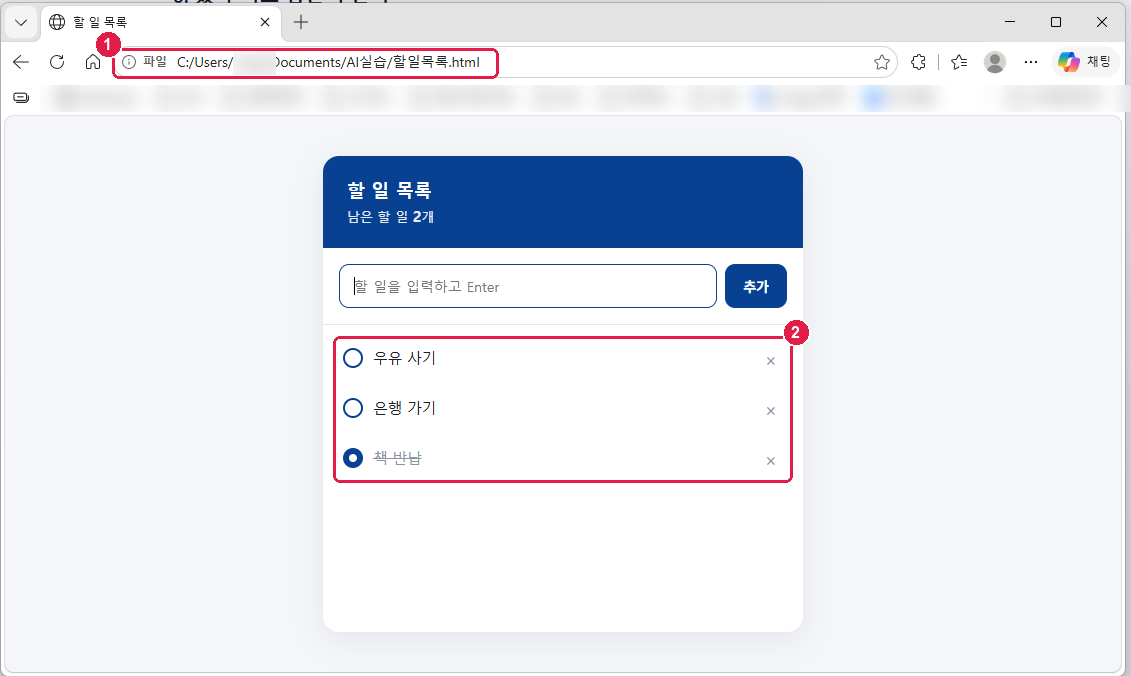
할일목록.html을 다시 더블클릭한다.
| 나와야 하는 것 |
|---|
| 목록 3개 그대로 · 책 반납에 줄 · 남은 할 일 2개 |
Claude 안(2단계)에서 넣은 목록을 찾고 있다 → 그건 Claude 화면 안의 기록이다.
5단계에서 파일로 연 쪽에 다시 넣었는지 본다.
1단계 글에서 "껐다 켜도 남아 있게" 를 뺐다 → Claude 대화로 돌아가 그 한 줄을 말하고 다시 받는다.
작업 관리자로 끄거나 컴퓨터가 갑자기 꺼졌다 → 브라우저가 기록을 미처 저장하지 못했을 수 있다.
보통은 창의 × 로 닫는다.
7. 그 목록은 어디에 남았나
같은 파일을 다른 브라우저로 열어 보자. 파일을 오른쪽 클릭 → 연결 프로그램 → 지금 안 쓰고 있는 쪽(엣지였으면 크롬, 크롬이었으면 엣지)을 고른다. "기본 브라우저로 설정" 같은 안내가 뜨면 나중에 설정을 누른다 — 이 실습과는 상관없다.
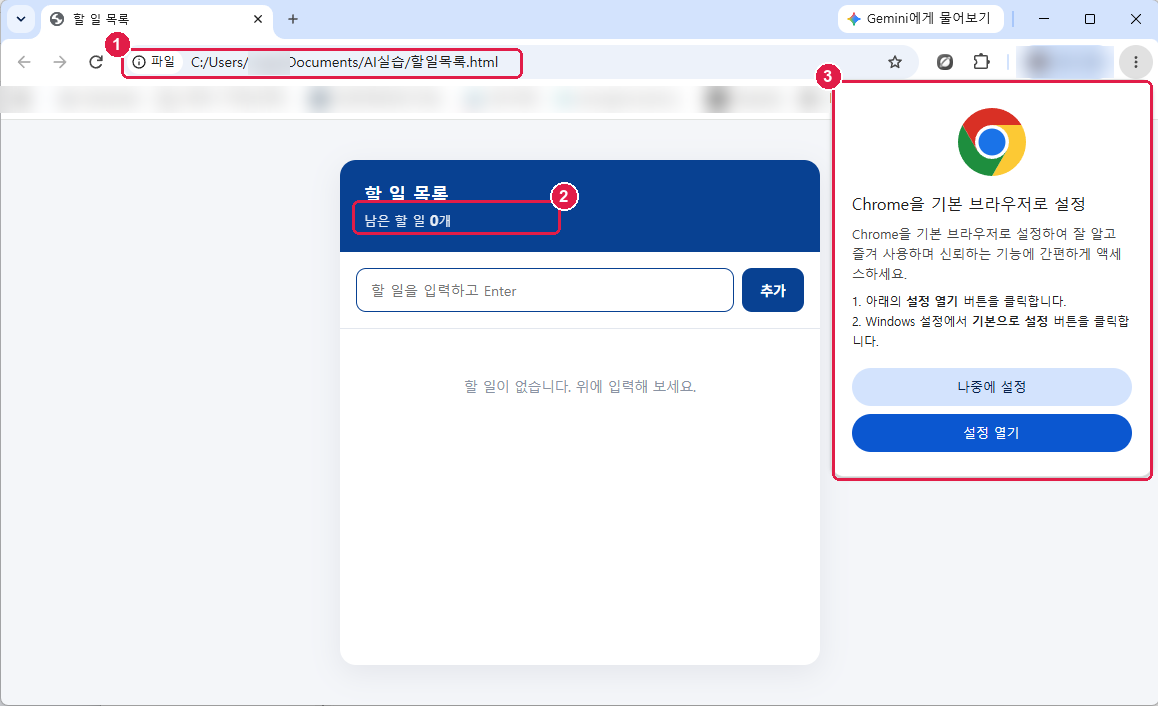
목록은 파일 안이 아니라 브라우저 안에 남는다. 파일은 프로그램이고, 기록은 그 프로그램을 연 브라우저가 따로 들고 있다. 그래서 —
- 이 파일을 동료에게 보내면 프로그램만 간다. 내 목록은 가지 않는다.
- 브라우저의 인터넷 사용 기록(쿠키·사이트 데이터)을 지우면 목록도 사라질 수 있다.
- 다른 컴퓨터나 휴대폰에서는 따로따로다. 한곳에 모으려면 서버가 필요하다.
더블클릭으로 도는 프로그램이라는 말은, 남이 만든 것도 똑같이 돈다는 뜻이다. 내가 만들었거나 믿을 수 있는 곳에서 받은 것만 연다.
정리 — 세 줄
- 카드의 다운로드로 받으면 Claude 없이도 도는 내 프로그램이 된다. 더블클릭으로 연다.
- 파일은 제자리에, 알아볼 이름으로. 확장명을 켜 두면
.html.html사고가 없다. - 기록은 파일이 아니라 브라우저 안에 남는다. 파일을 보내면 프로그램만 간다.
- Claude 대화로 돌아가 "완료한 것 한꺼번에 지우기 단추를 넣어 줘. 다른 곳은 그대로" 를 시킨다.
- 받기 전에 지금 파일을
할일목록-before-한꺼번에지우기.html로 복사해 둔다(실습 01 의 한 벌 받아 두기). - 새로 받은 파일을
할일목록.html로 바꿔 같은 자리에 넣고 연다. 목록이 남아 있는지 보고, 단추를 눌러 본다.
새 파일로 바꿨는데 목록이 남아 있다면, 기록이 파일 안이 아니라는 것을 한 번 더 확인한 셈이다.
주소창 앞에 "파일" 이 붙고 C:/Users/… 가 보인다. 무슨 뜻인가?
인터넷이 아니라 내 컴퓨터에 있는 파일을 열었다는 뜻이다. 그래서 인터넷이 끊겨도 돈다.
이름을 바꿨더니 할일목록.html.html 이 됐다. 왜 그런가?
파일 확장명이 숨겨진 채 이름을 바꿨기 때문이다. 탐색기 보기 › 표시 › 파일 확장명을 켜고 하나를 지운다.
이 파일을 동료에게 보내면 내 할 일도 같이 가나?
아니다. 목록은 브라우저 안에 남는다. 파일은 프로그램일 뿐이라, 동료는 빈 목록으로 시작한다.