| 걸리는 시간 | 20분 (처음 연결까지 하면 30분) |
|---|---|
| 요금제 | 유료 요금제(Pro 이상)가 있어야 한다 — 무료 계정은 이 실습을 할 수 없다 |
| 준비물 | Windows 또는 맥의 Chrome 브라우저, 실습 01 을 해 본 것 |
| 설치 | Chrome 확장 프로그램 Claude (3단계에서 한다) |
IC Infinite LAB 이 2026-09-26 에 Chrome 에서 이 순서 그대로 직접 해 보며 찍었다. 즐겨찾기 줄과 계정 표시는 흐리게 가렸다. 확장 프로그램 화면은 자주 바뀌니, 단추 이름이 조금 달라도 놀라지 않는다.
1. 연습 페이지를 Chrome 으로 연다
- Chrome 을 연다. (엣지 · 웨일은 안 된다 — 이 확장은 Chrome 전용이다.)
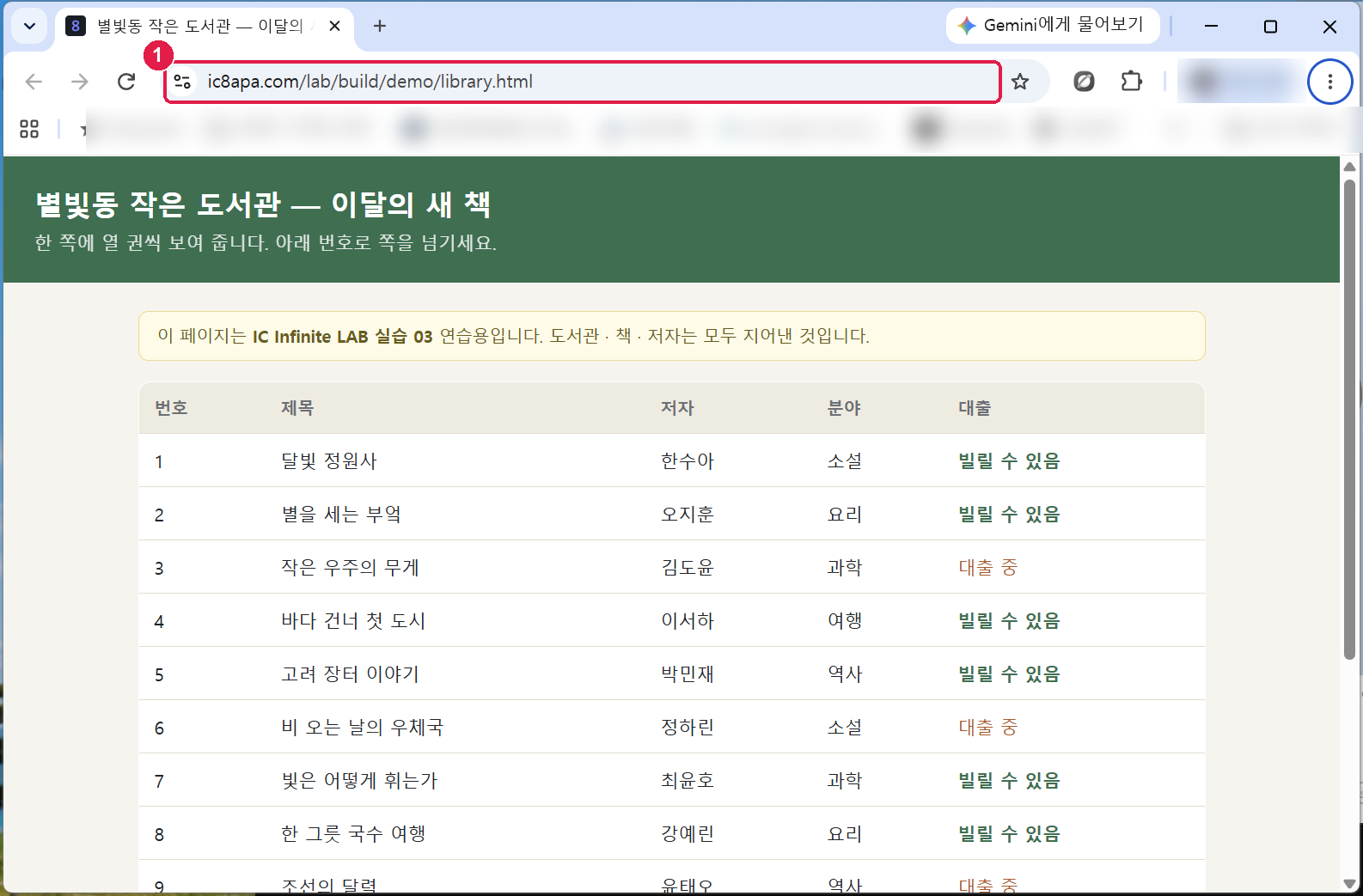
- 주소창에
ic8apa.com/lab/build/demo/library.html을 넣고 Enter. - 초록 머리에 별빛동 작은 도서관 — 이달의 새 책, 아래에 책 열 권이 보이면 된 것이다.
2. 확장 프로그램 목록에서 Claude 를 연다
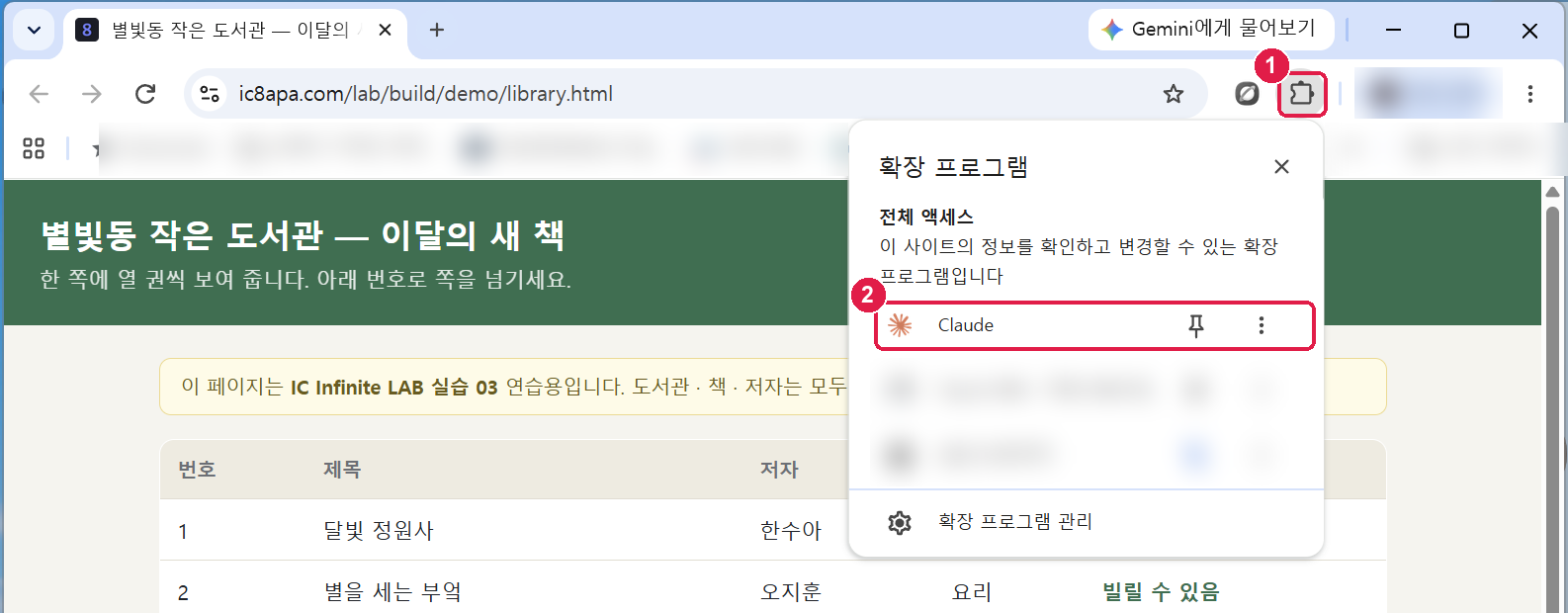
- 주소창 오른쪽의 퍼즐 조각 단추(확장 프로그램)를 누른다.
- 뜬 목록에서 Claude 를 누른다. 화면 오른쪽에 좁은 창(사이드 패널 — 옆에 붙는 작업 창)이 열린다.
목록에 Claude 가 없다 → 아직 설치하지 않은 것이다. Chrome 웹 스토어에서 Claude 를 찾아
Chrome에 추가를 누른다(만든 곳이 Anthropic 인지 확인한다). 설치가 끝나면 다시 퍼즐 조각을 누른다.
퍼즐 조각 단추가 안 보인다 → 창이 너무 좁다. 창을 넓히거나 오른쪽 위 ⋮ → 확장 프로그램으로 들어간다.
3. 처음 한 번 — 로그인하고 연결을 승인한다
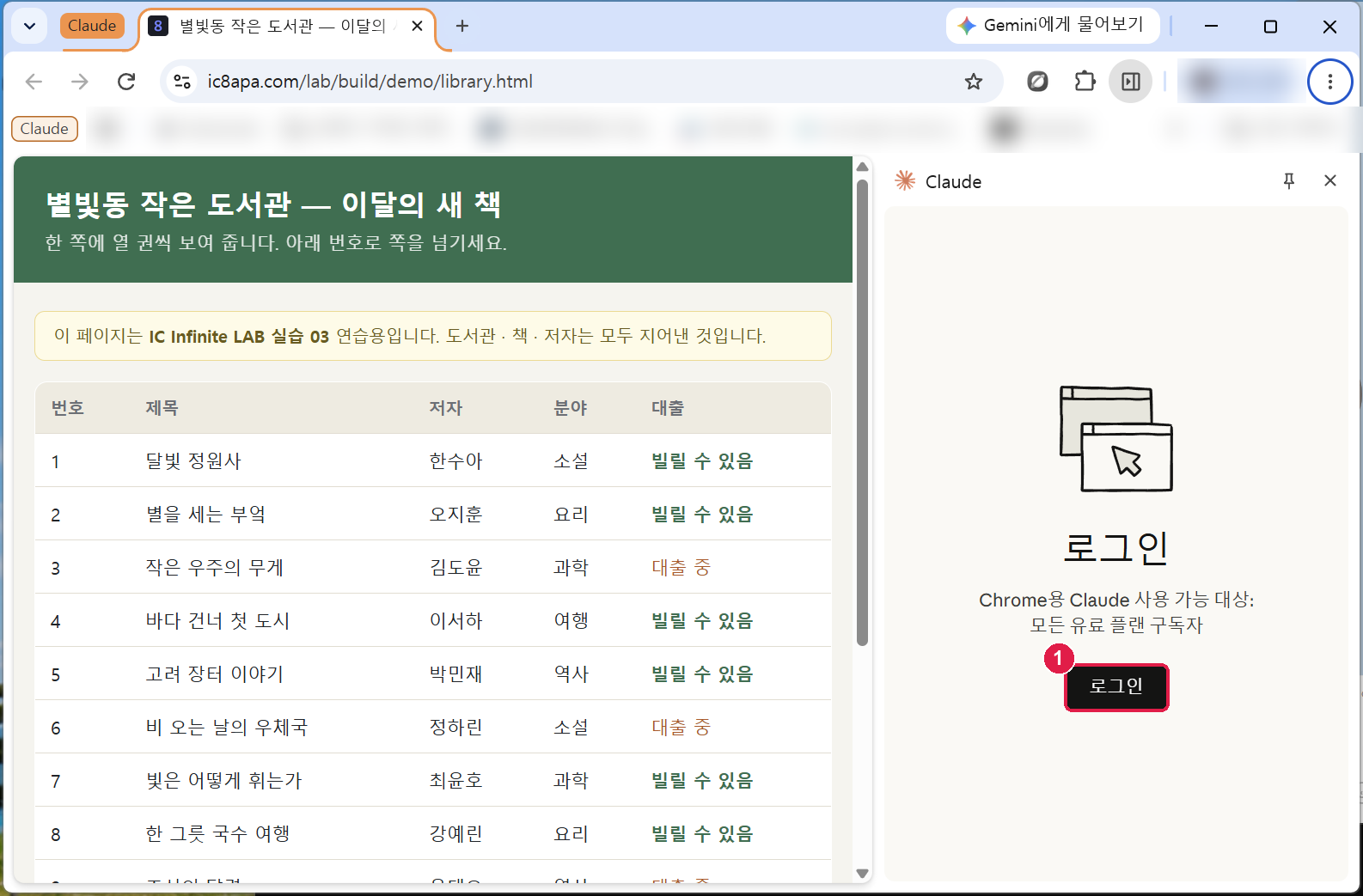
처음 열면 사이드 패널에 로그인이 뜬다. 한 번만 하면 다음부터는 바로 쓴다.
- 사이드 패널의 로그인을 누른다.
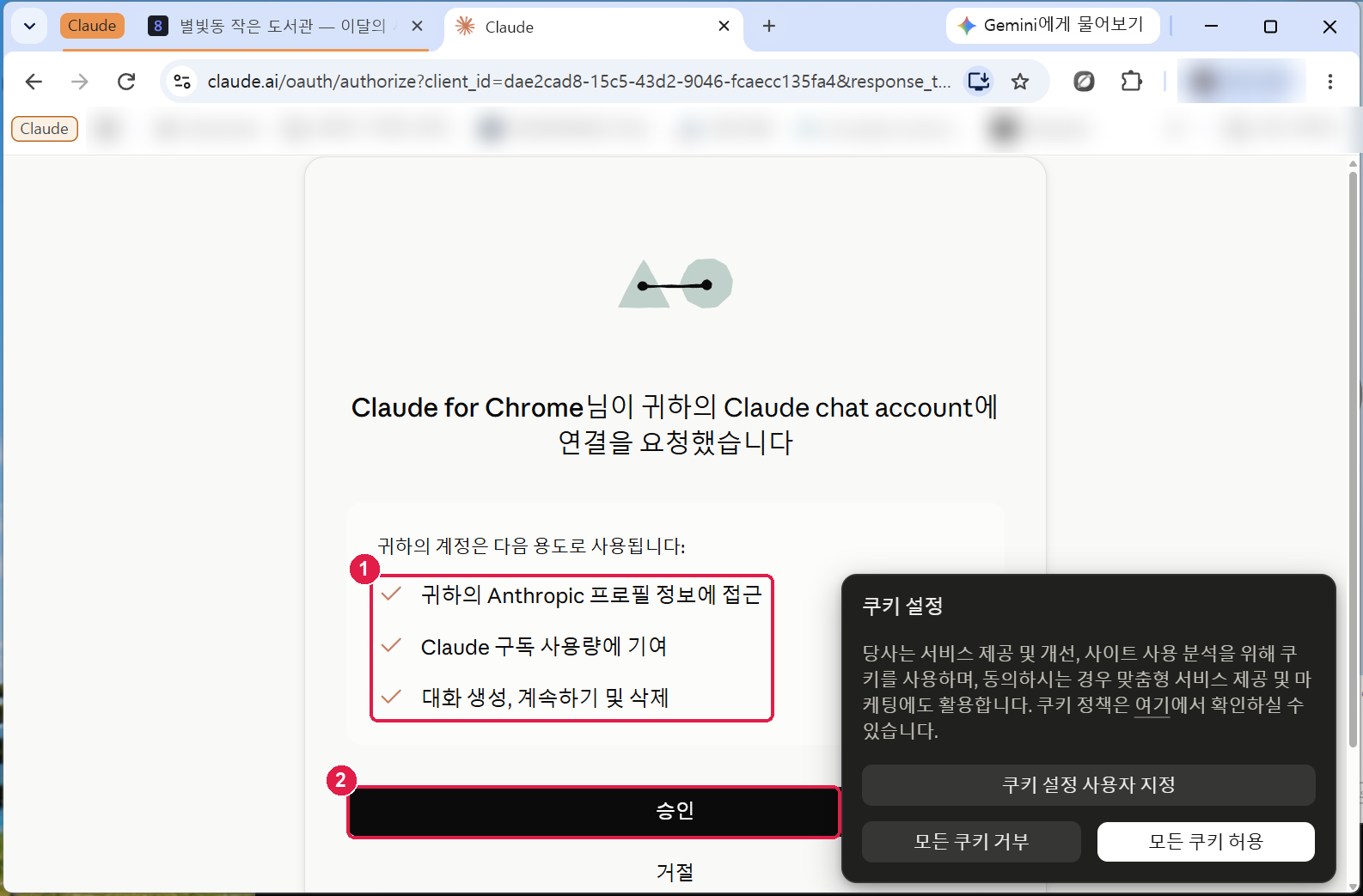
- 새 탭에 연결 요청 화면이 뜬다. claude.ai 에 이미 로그인돼 있으면 비밀번호를 묻지 않는다.
- 이 확장이 무엇을 할 수 있게 되는지 세 줄을 읽는다 — 프로필 정보 · 구독 사용량 · 대화 만들기와 지우기.
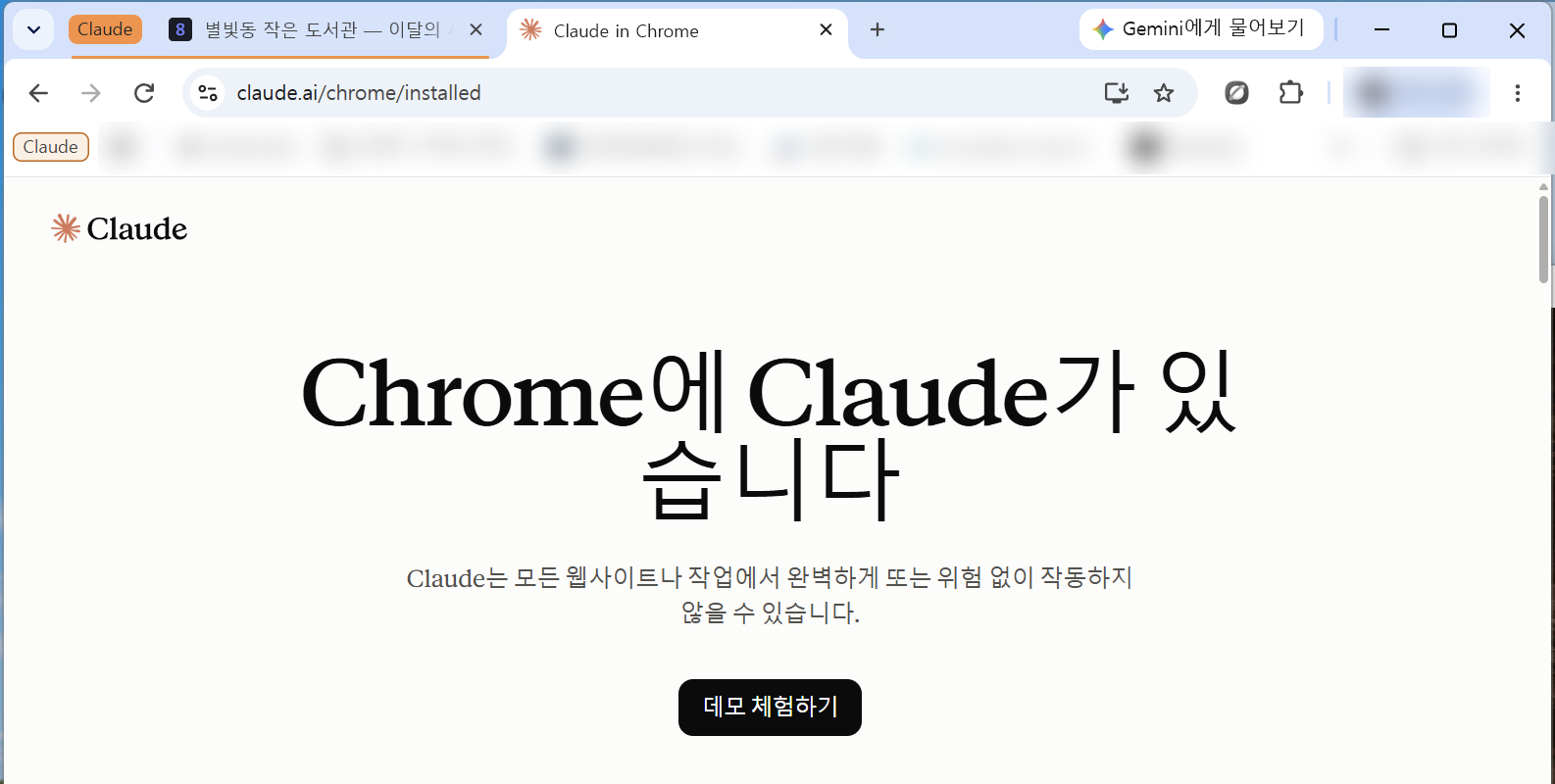
- 승인을 누른다. Chrome에 Claude가 있습니다 화면이 뜨면 연결이 끝난 것이다.
4. 안전 안내를 읽는다
연습 페이지 탭으로 돌아오면 사이드 패널에 Before you start 가 뜬다. 넘기기 전에 세 가지를 읽는다.
- Claude 가 내 브라우저에서 나 대신 누르고 넘긴다. 그 결과의 책임은 나에게 있다.
- 일하는 동안 화면을 찍어 본다. 건강 · 금융처럼 민감한 사이트에서는 쓰지 않는다.
- 나쁜 사람이 웹페이지 · 메일 · 문서에 보이지 않는 지시를 숨겨 AI 를 속일 수 있다.
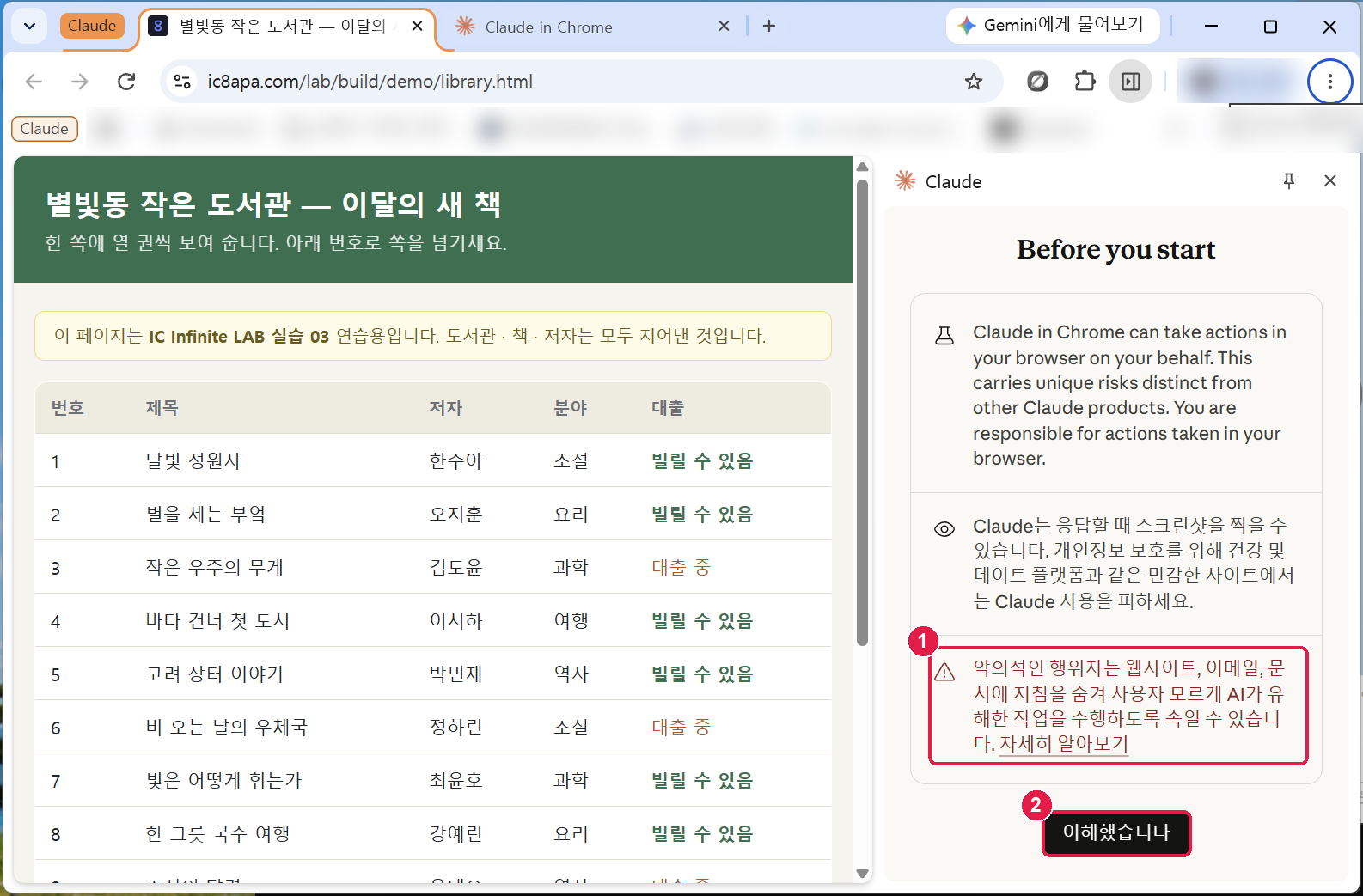
이해했습니다를 누르면 소개 몇 장이 이어진다. 다음을 눌러 넘기고, 쿠키 설정이 뜨면 원하는 쪽을 고른다.
5. 시킬 일을 적는다 — 선부터 긋고
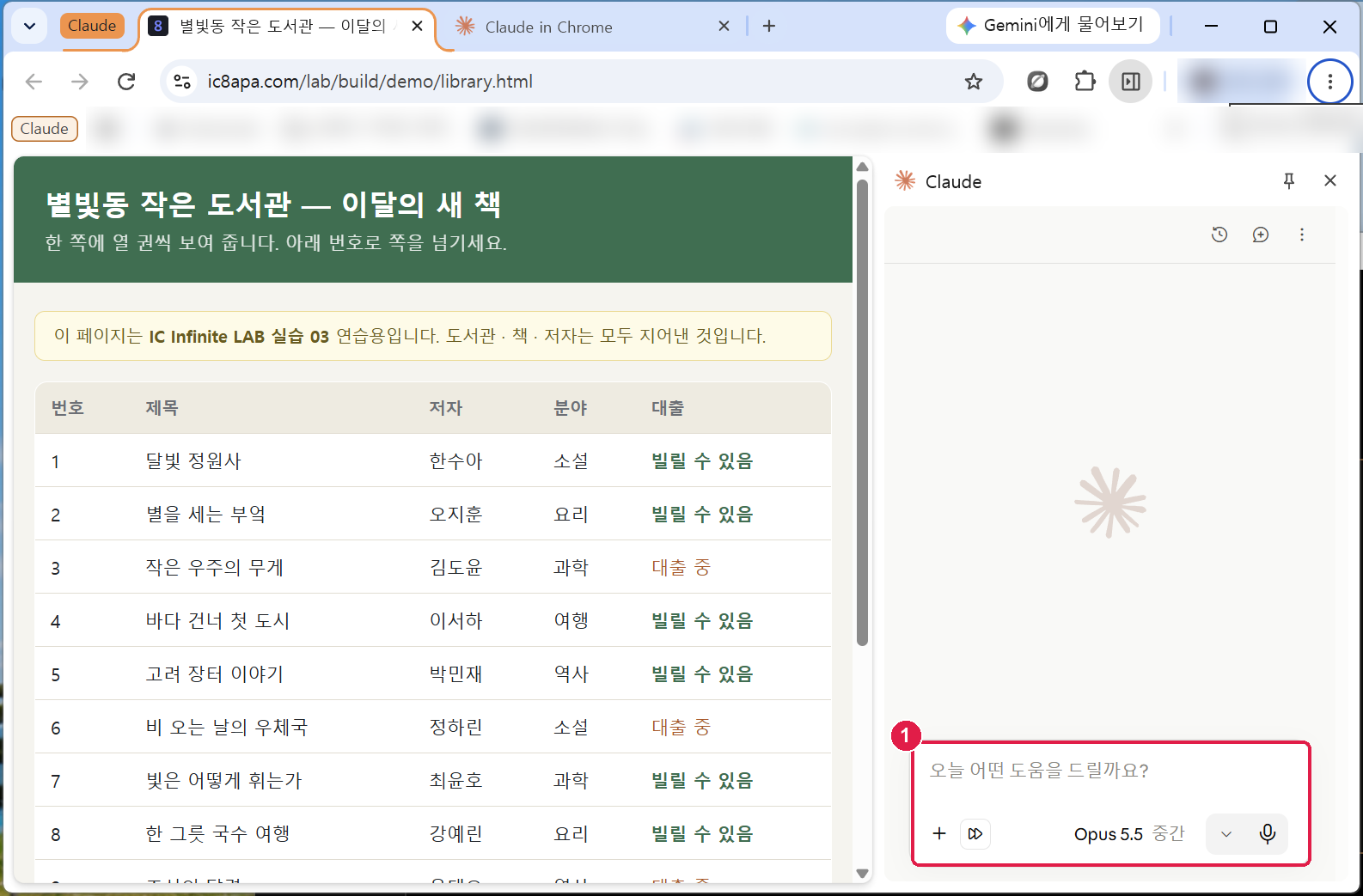
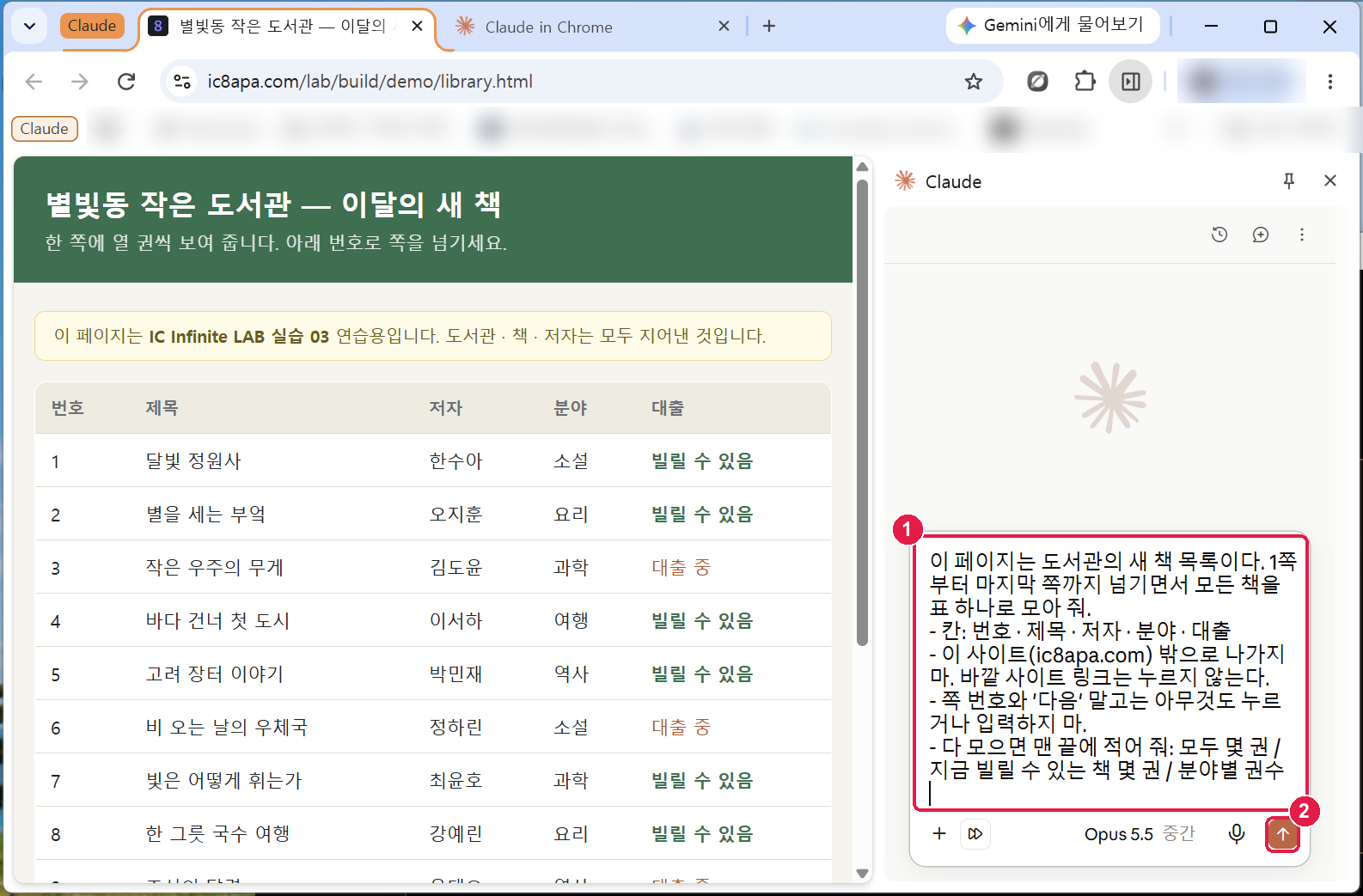
사이드 패널 아래 오늘 어떤 도움을 드릴까요? 칸에 아래 글을 붙여 넣는다. 첫 줄은 할 일, 나머지 세 줄이 이번 실습의 요점이다.
이 페이지는 도서관의 새 책 목록이다. 1쪽부터 마지막 쪽까지 넘기면서 모든 책을 표 하나로 모아 줘.
- 칸: 번호 · 제목 · 저자 · 분야 · 대출
- 이 사이트(ic8apa.com) 밖으로 나가지 마. 바깥 사이트 링크는 누르지 않는다.
- 쪽 번호와 '다음' 말고는 아무것도 누르거나 입력하지 마.
- 다 모으면 맨 끝에 적어 줘: 모두 몇 권 / 지금 빌릴 수 있는 책 몇 권 / 분야별 권수| 줄 | 왜 넣나 |
|---|---|
| 칸 | 표의 모양을 먼저 정한다. 안 정하면 매번 다른 표가 나온다. |
| 사이트 밖으로 나가지 마 | 연습 페이지 마지막 쪽에는 바깥 사이트 링크가 일부러 하나 있다. 그 선을 넘지 않는지 본다. |
| 쪽 번호 · 다음만 누른다 | 로그인 · 입력칸 · 구매 단추 같은 것을 건드리지 않게 할 수 있는 동작을 좁힌다. |
| 맨 끝에 합계 | 표가 맞았는지 숫자로 확인하려고. 7단계에서 정답과 맞춘다. |
6. 일하는 모습을 본다 — 멈추는 법까지
보내면 Claude 가 페이지를 읽고, 쪽 번호를 눌러 넘긴다. 이 실습에서는 1분 안팎 걸렸다.
- 페이지 위에 'Claude'에서 이 브라우저에 대한 디버깅을 시작함 띠가 뜬다. Claude 가 이 탭을 조작하고 있다는 표시다.
- 사이드 패널에는 지금 하는 일(페이지 텍스트 읽음 · 생각 중…)이 한 줄씩 쌓인다.
- 페이지 아래쪽 Stop Claude 를 누르면 그 자리에서 멈춘다. 이상한 곳으로 가면 망설이지 말고 누른다.
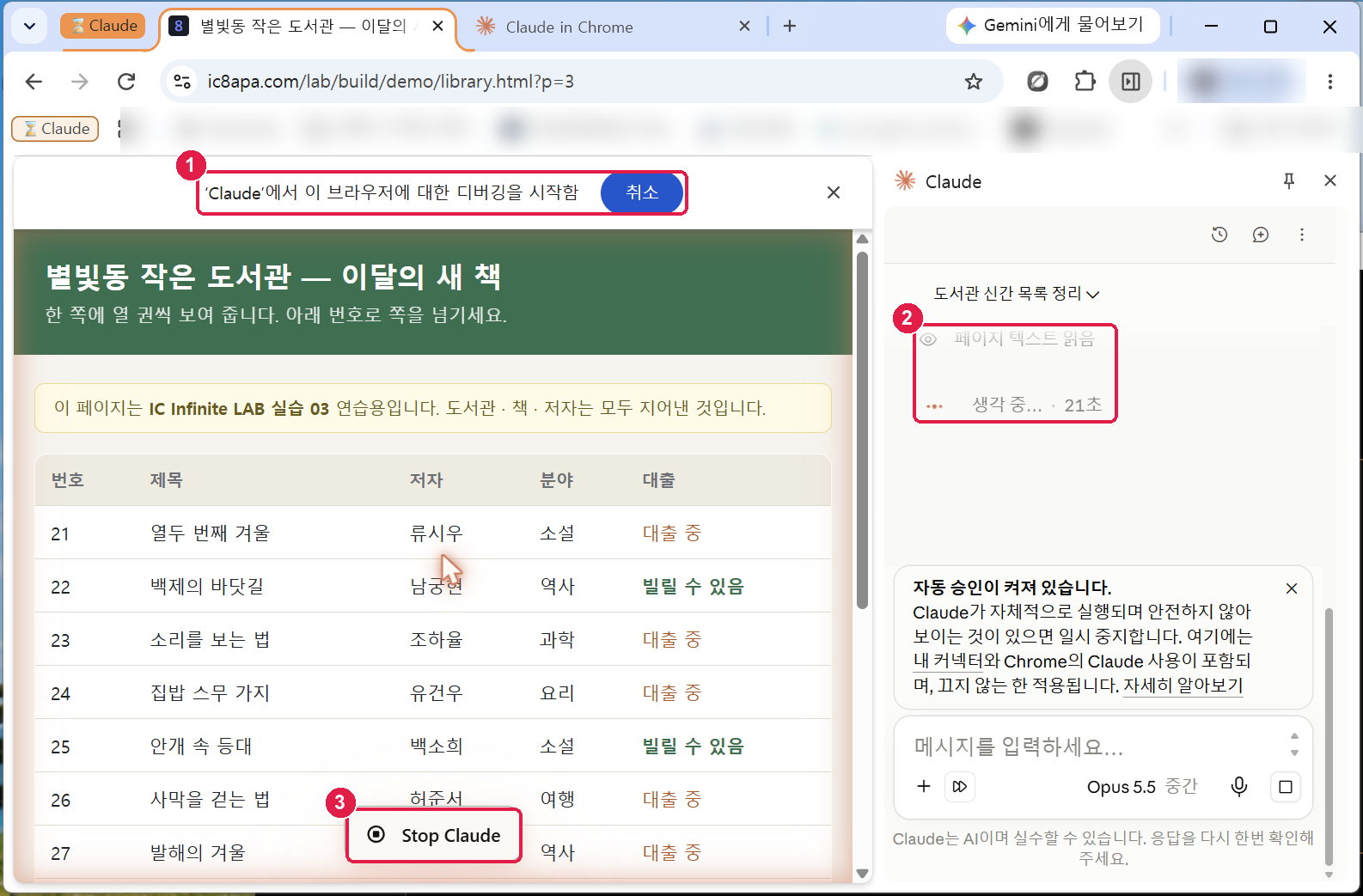
?p=3, 3쪽까지 넘겼다사이드 패널은 처음에 자동 승인으로 켜져 있다 — 하나하나 묻지 않고 계속 일하다가, 위험해 보이는 것이 있으면 멈추고 묻는다. 그래서 5단계처럼 할 수 있는 동작을 글로 좁혀 두는 것이 중요하다.
도움말에 따르면 입력칸의 목록에서 방식을 바꿀 수 있다 — Manually approve(동작마다 묻는다) · Automatically approve(기본값, 안전 검사를 함께 돌려 사용량이 조금 더 든다) · Skip all approvals(아무것도 묻지 않는다). 처음이라 불안하면 Manually approve 로 한 번 해 보고, Skip all approvals 는 쓰지 않는다.
7. 답을 정답과 맞춰 본다
일이 끝나면 사이드 패널에 서른 줄짜리 표와 합계가 나온다. 사이드 패널을 위아래로 굴려 가며 본다.
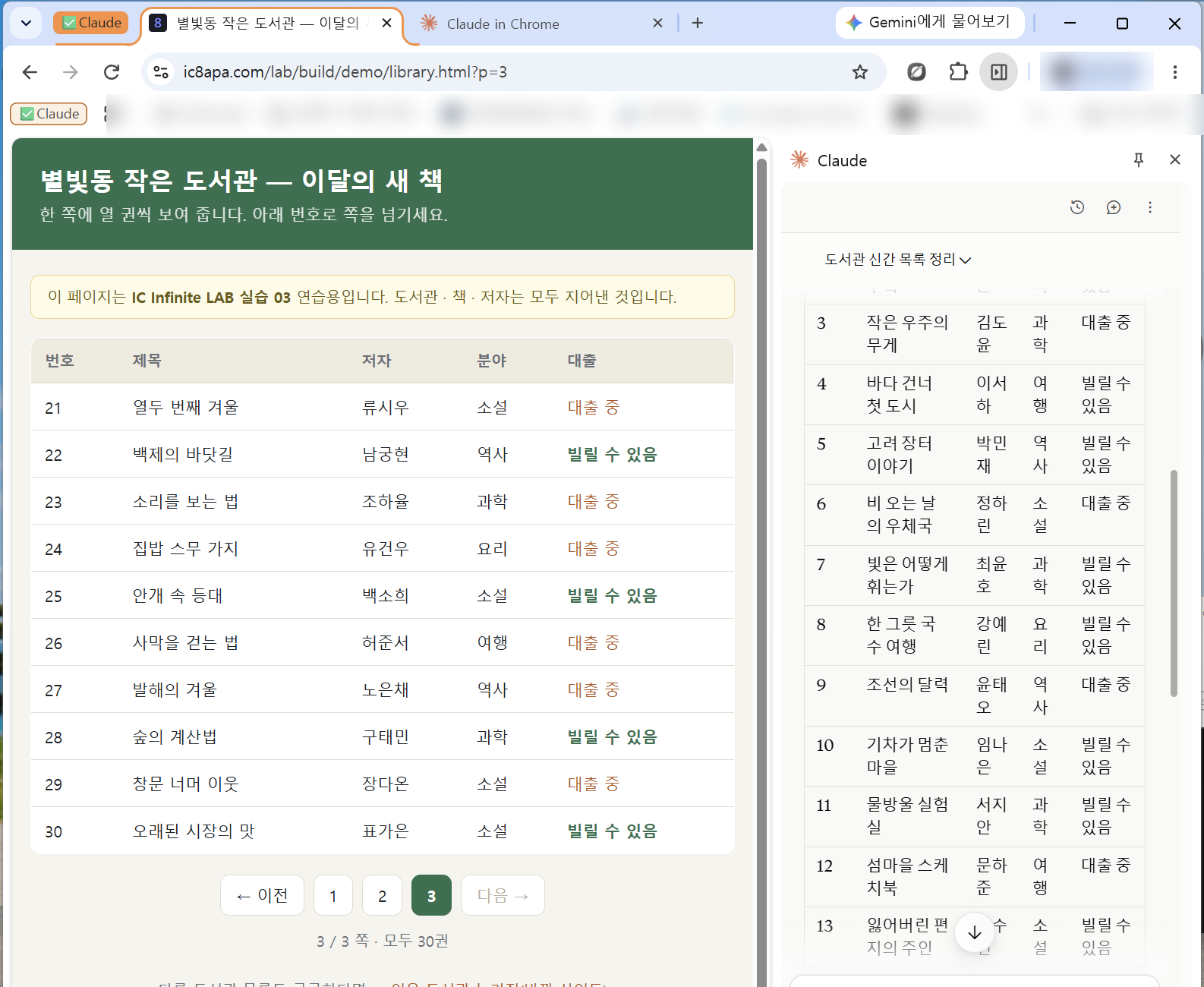
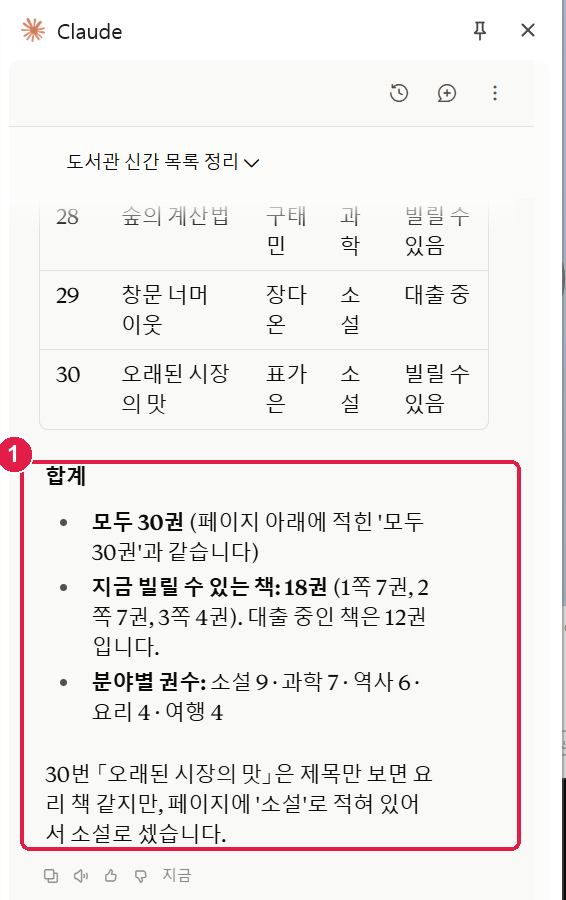
| 정답 | 숫자 |
|---|---|
| 모두 | 30권 |
| 지금 빌릴 수 있는 책 | 18권 (1쪽 7 · 2쪽 7 · 3쪽 4) |
| 분야별 | 소설 9 · 과학 7 · 역사 6 · 요리 4 · 여행 4 |
합계 세 줄이 정답과 같고, 주소가 ic8apa.com 안에 머물러 있다(마지막 쪽의 바깥 링크를 누르지 않았다). 우리가 해 봤을 때 Claude 는 30번 「오래된 시장의 맛」을 두고 "제목만 보면 요리 책 같지만 페이지에 '소설'로 적혀 있어 소설로 셌다" 고 스스로 적었다 — 짐작 대신 페이지에 적힌 것을 따랐다는 뜻이다.
합계가 30권이 아니다(10권 · 20권) → 쪽을 다 넘기지 못한 것이다. 이렇게 말한다 —
"3쪽까지 다 넘겼나? 쪽마다 몇 권씩 모았는지 먼저 적어 줘."
빌릴 수 있는 책 숫자가 다르다 → 고치라고 하기 전에 원인부터 — "대출 칸이 '빌릴 수 있음' 인 줄만 세었나?
쪽별로 나눠서 다시 세어 줘."
바깥 사이트로 넘어갔다 → Stop Claude 로 멈추고 뒤로 간다. 5단계 글에 선 긋는 줄이 빠졌는지 본다.
사이드 패널이 로그인만 계속 보인다 → 유료 요금제 계정인지, claude.ai 에 로그인돼 있는지 본다.
은행 · 메일 · 쇼핑 결제처럼 돈과 계정이 걸린 곳에서는 쓰지 않는다. 처음 보는 사이트라면 숨긴 지시가 있을 수 있다고 생각하고, 이 실습처럼 할 수 있는 동작을 글로 좁혀 시킨다. 그만 쓰려면 Chrome 의 ⋮ → 확장 프로그램 → 확장 프로그램 관리에서 Claude 를 끄거나 삭제한다.
정리 — 세 줄
- Chrome 확장 Claude 는 내 브라우저에서 대신 누르고 넘긴다. 유료 요금제에서, Chrome 에서만 된다.
- 시키기 전에 선부터 긋는다 — 어느 사이트까지, 무엇만 눌러도 되는지 글로 적는다.
- 결과는 숫자로 맞춰 본다. 이상하면 Stop Claude 로 멈추고, 고치기 전에 원인부터 묻는다.
- 같은 대화에 "방금 표에서 대출 중인 책만 골라 분야별로 다시 표를 만들어 줘. 페이지는 다시 넘기지 마." 를 보낸다.
- 대출 중인 책이 12권으로 나오는지 본다(30 − 18).
- 페이지를 다시 넘기지 않았는지 — 주소가 그대로인지 — 본다. 할 수 있는 동작을 줄이는 말도 지시다.
무료 계정으로 사이드 패널을 열었더니 로그인에서 더 나가지 않는다. 왜 그런가?
Chrome 확장 Claude 는 유료 요금제(Pro 이상)에서만 쓸 수 있다. 사이드 패널에도 "모든 유료 플랜 구독자" 라고 적혀 있다.
시키는 글에 "사이트 밖으로 나가지 마" 를 넣은 까닭은?
Claude 는 자동 승인으로 계속 일한다. 어디까지 가도 되는지를 먼저 정해 두지 않으면, 마지막 쪽의 바깥 링크 같은 곳으로 넘어갈 수 있다. 웹페이지에 숨긴 지시에 속는 일을 줄이는 데도 도움이 된다.
일하는 도중에 엉뚱한 곳으로 간다. 무엇을 누르나?
페이지 아래의 Stop Claude(또는 위쪽 띠의 취소). 멈춘 뒤 무엇이 이상했는지 적고 다시 시킨다.