| 걸리는 시간 | 40분 |
|---|---|
| 요금제 | 무료로 된다 |
| 준비물 | 실습 01 · 실습 02 를 해 본 것, Chrome 또는 엣지 |
| 설치 | 없음 |
IC Infinite LAB 이 2026-09-27 에 이 순서 그대로 해 보며 찍었다. 채팅 목록 · 계정 · 이름 · 내 컴퓨터 경로는 흐리게 가렸다. 같은 글로 시켜도 매번 모양이 다른 게임이 나온다 — 우리도 두 번 시켰더니 전혀 다른 두 판이 나왔다. 그러니 화면이 이 페이지와 똑같지 않아도 된다. 규칙이 지켜지는지만 본다.
1. 원작을 한 판 한다
이 사이트의 시아의 모험 을 두세 판 해 본다(달리며 뛰어넘는 게임이다). 하면서 아래 네 가지만 눈여겨본다. 게임을 만들 때 말로 적어야 하는 것들이다.
- 무엇으로 조작하나 — 어떤 키를 누르면 무엇을 하나.
- 무엇에 부딪히면 끝나나 — 끝나는 조건.
- 점수는 어떻게 오르나 — 언제 몇 점.
- 시간이 지나면 무엇이 달라지나 — 빨라지나, 많아지나.
2. 규칙을 다섯 줄로 줄인다
원작에는 슬라이딩 · 체력 · 아이템 상자 · 무대 여러 개가 있다. 첫 판에 다 넣으면 어디서 틀렸는지 찾기 어렵다. 달리고, 뛰고, 부딪히면 끝나는 것만 남긴다.
| 남긴다 | 뺀다(다음에) |
|---|---|
| 스페이스바로 점프 · 장애물에 부딪히면 끝 · 넘을 때마다 1점 · 최고 점수 · 점점 빨라짐 | 슬라이딩 · 2단 점프 · 체력 · 아이템 · 무대 바꾸기 · 소리 |
3. 만들 것을 말한다
- claude.ai 에서 새로 생성을 누른다.
- 입력칸 아래 채팅이 골라져 있는지 본다(실습 01 과 같다).
- 아래 글을 붙여 넣고 보낸다. 마지막 줄은 실습 02 처럼 파일로 받으려고 넣었다.
간단한 달리기 점프 게임을 만들어 줘. 브라우저에서 바로 하는 화면으로.
· 주인공은 네모 캐릭터 하나. 왼쪽에 서 있고, 땅이 오른쪽에서 왼쪽으로 흐른다
· 스페이스바(휴대폰은 화면 터치)를 누르면 점프한다
· 장애물이 오른쪽에서 다가온다. 부딪히면 게임 끝
· 장애물 하나를 넘을 때마다 점수 +1. 화면 위에 '점수'와 '최고 점수'
· 시간이 지날수록 조금씩 빨라진다
· 게임이 끝나면 '다시 하기' 단추
· 파일 하나로, 인터넷 연결 없이도 돌게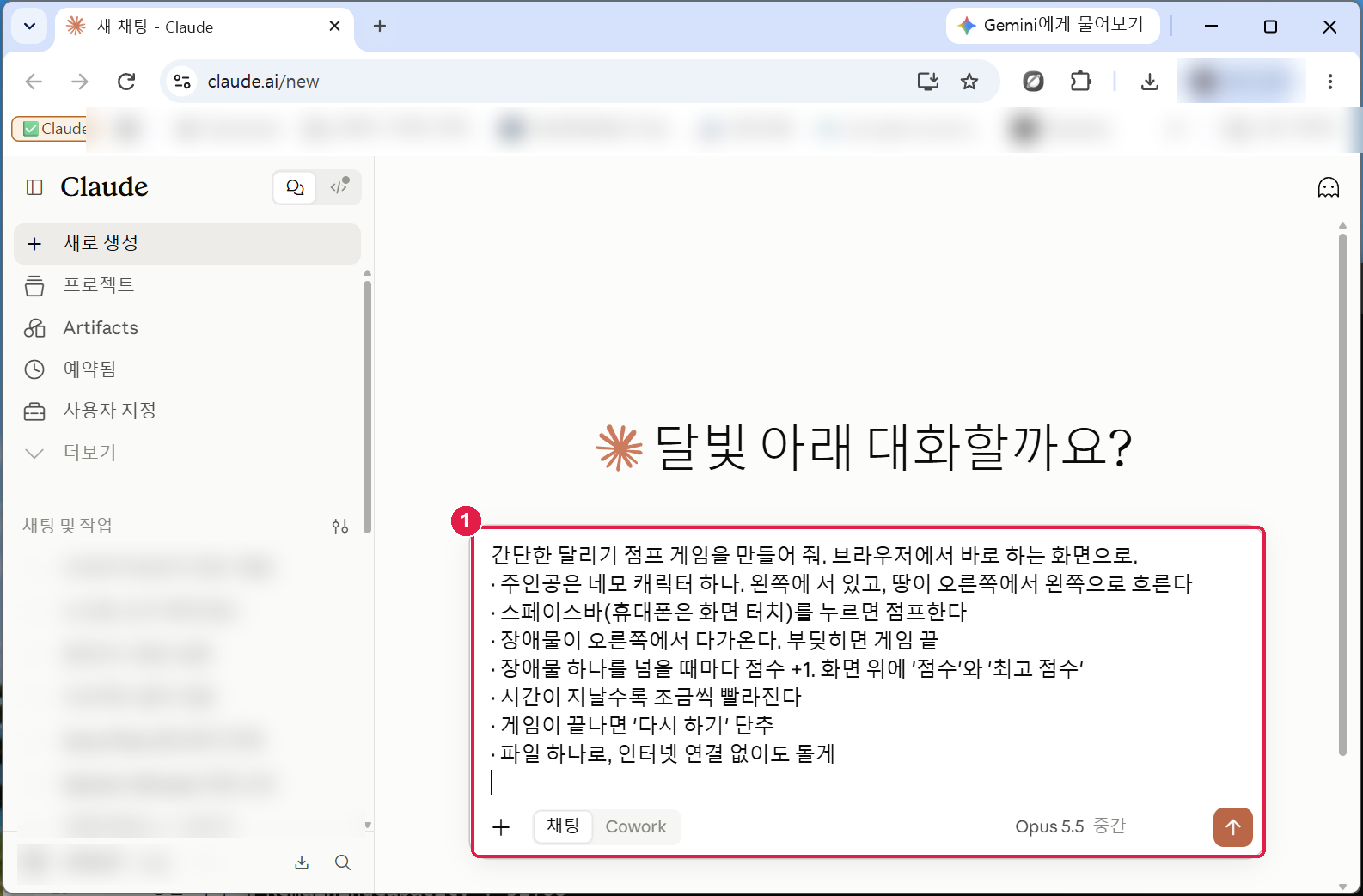
4. Claude 안에서 먼저 본다
1~2분 뒤 오른쪽에 게임 창이 열린다. 제목 · 색은 매번 다르다. 점수 · 최고 점수 · 시작 안내가 보이면 된 것이다.
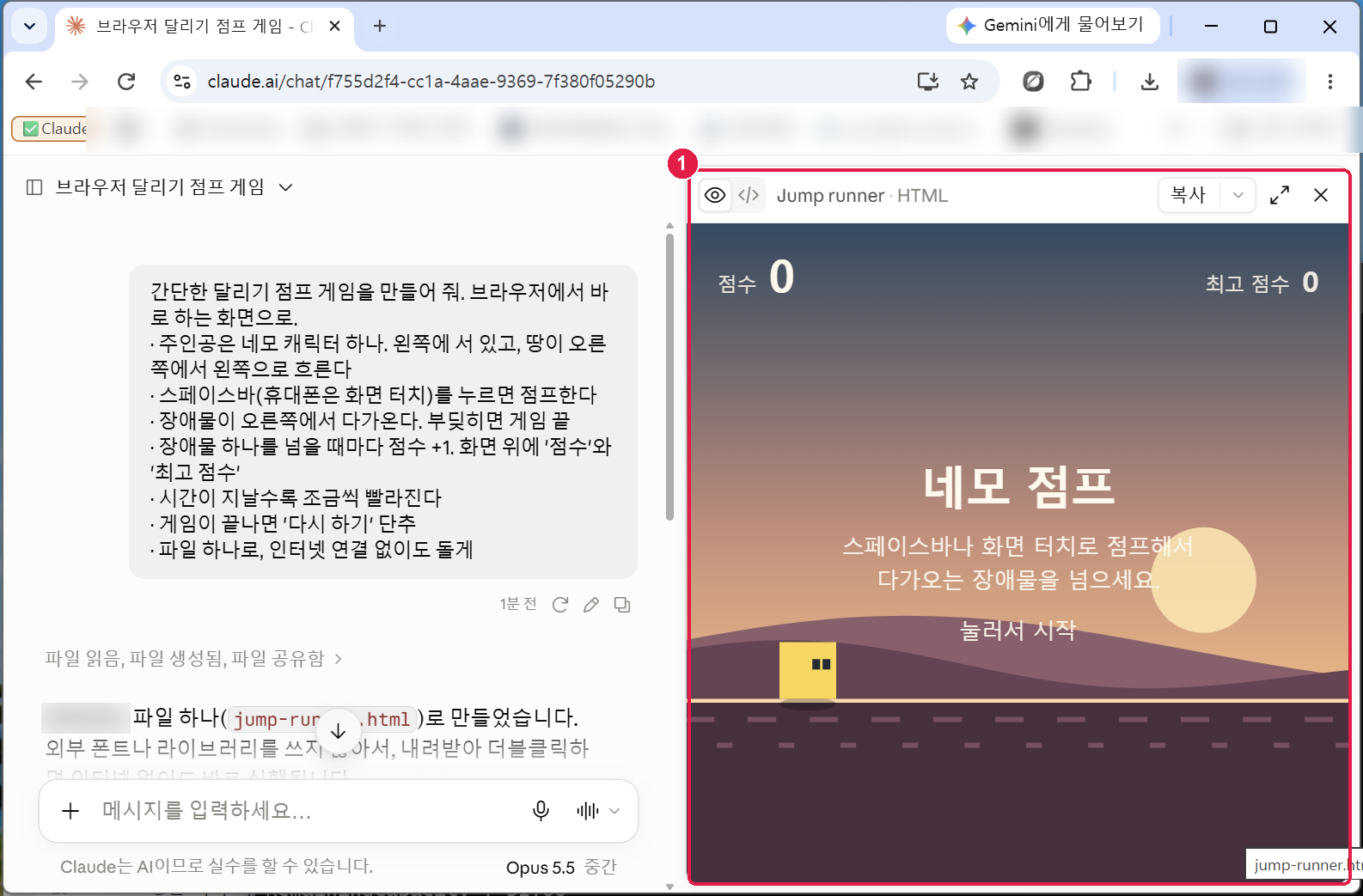
이 창 안에서 스페이스바가 먹지 않는다 → Claude 화면 안의 게임 창은 페이지 속의 작은 페이지라, 키보드가 게임까지 닿지 않을 때가 있다(우리도 그랬다). 게임 화면을 한 번 눌러 보고, 그래도 안 되면 고치라고 하기 전에 5단계처럼 파일로 받아서 해 본다. 창 탓인지 게임 탓인지부터 가른다.
5. 파일로 받아 직접 해 본다
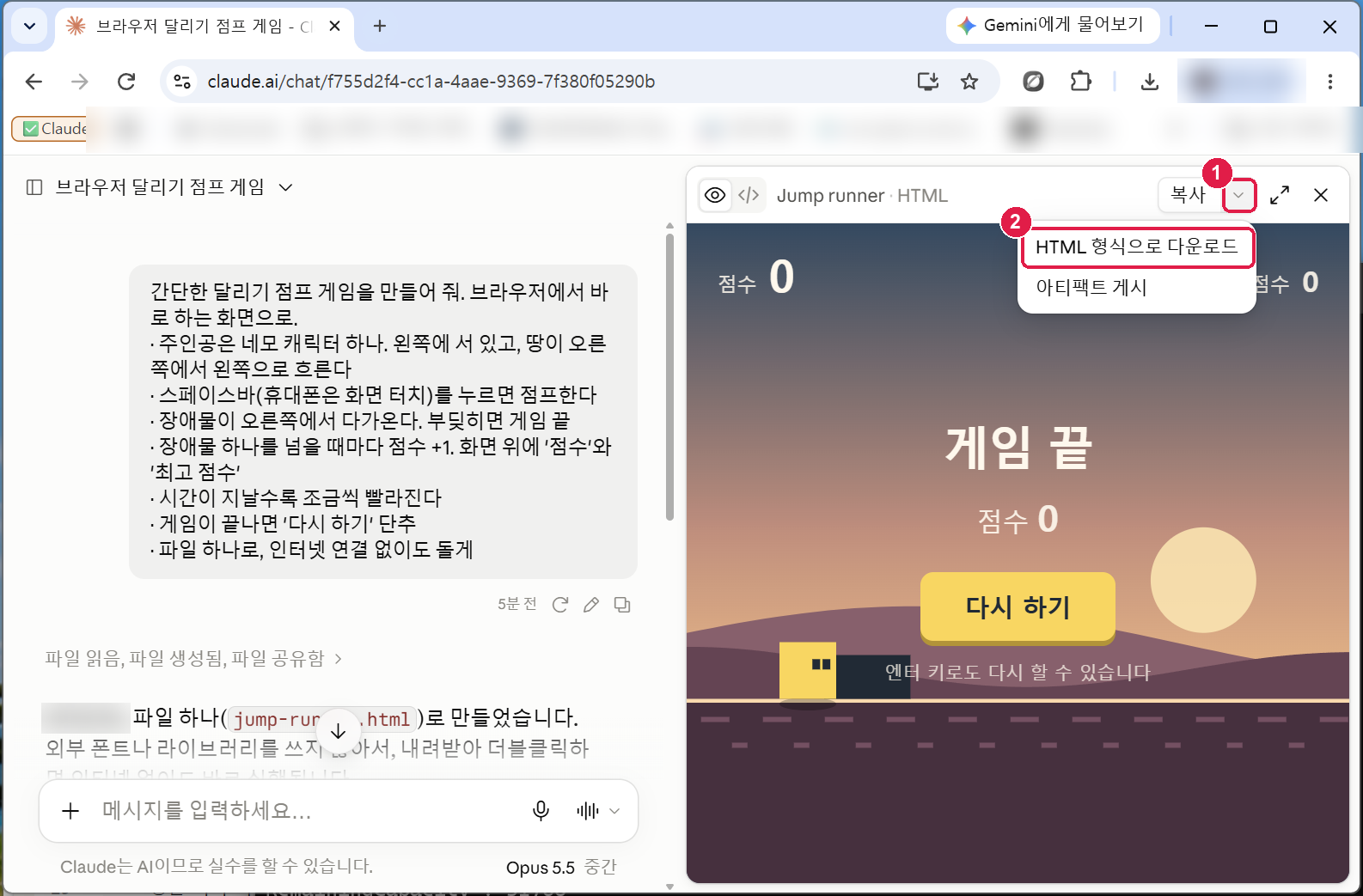
- 게임 창 위쪽 복사 옆의 작은 화살표(∨)를 누른다.
- HTML 형식으로 다운로드를 누른다. 다운로드 폴더에
jump-runner.html처럼 이름 붙은 파일이 생긴다(이름은 매번 다르다). - 실습 02 처럼 문서 › AI실습 폴더로 옮기고 더블클릭한다.
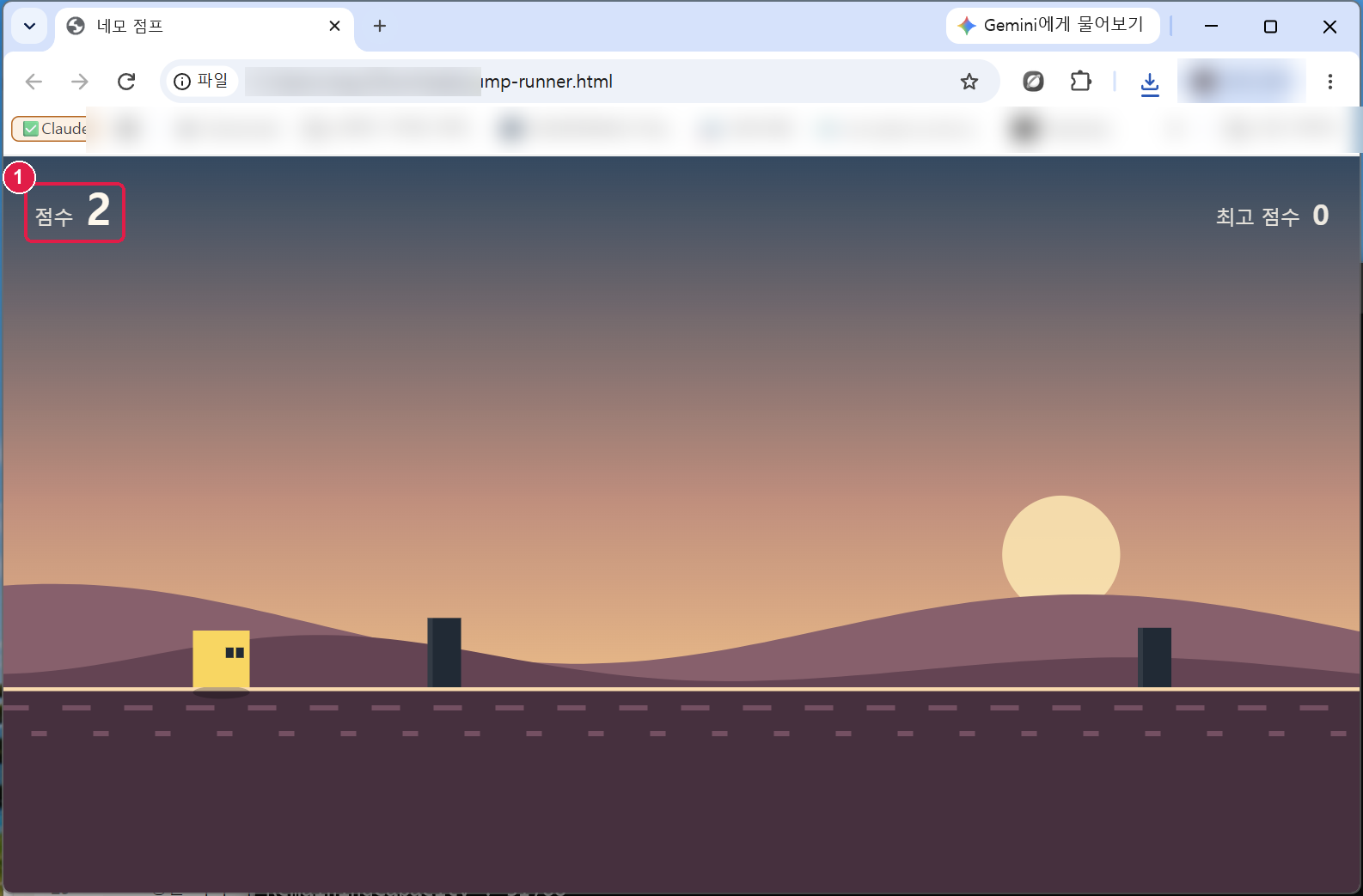
- 주소창 앞에 파일이 붙어 있으면 내 컴퓨터에서 연 것이다. 화면을 한 번 누르거나 스페이스바로 시작한다.
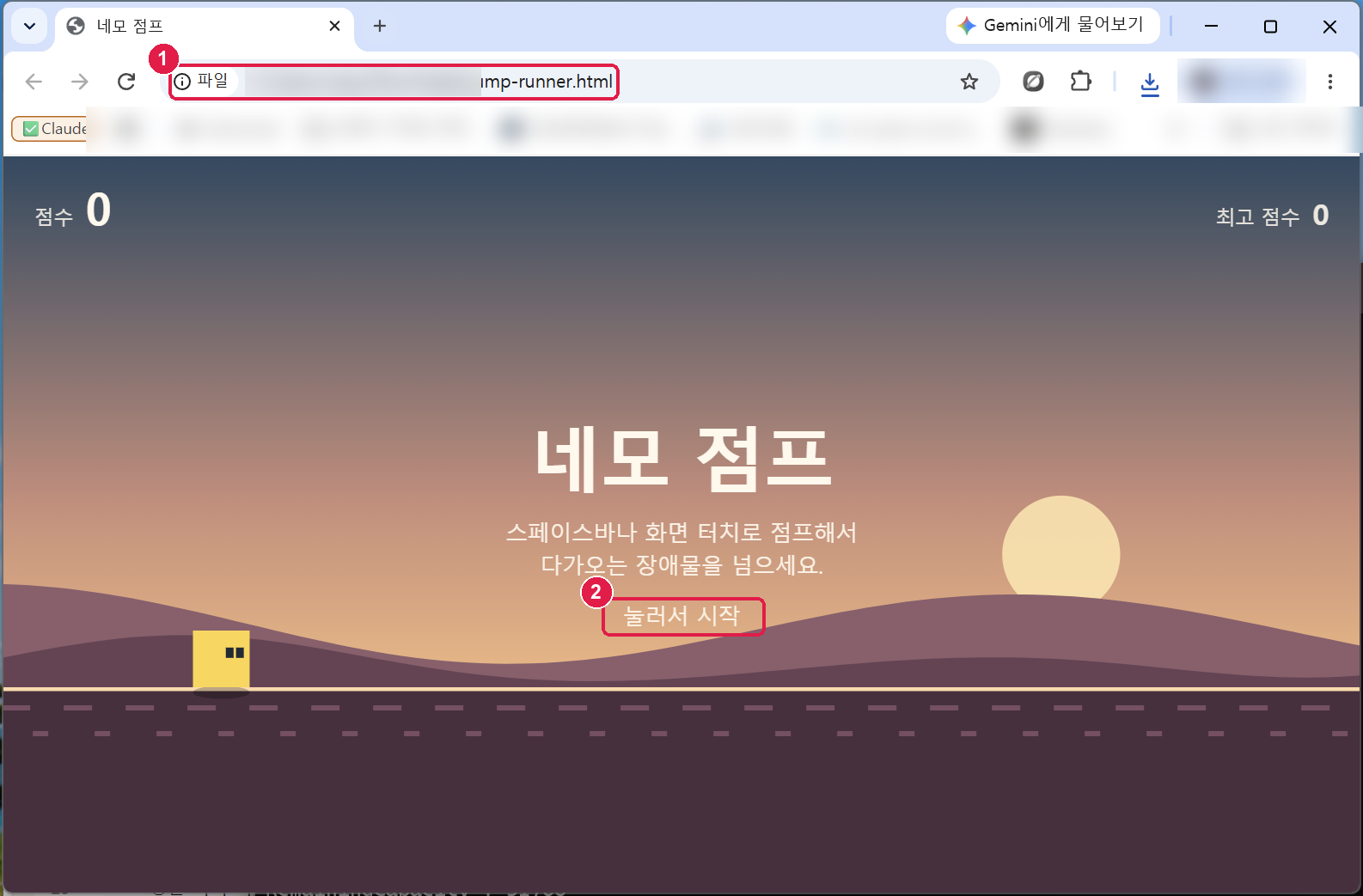
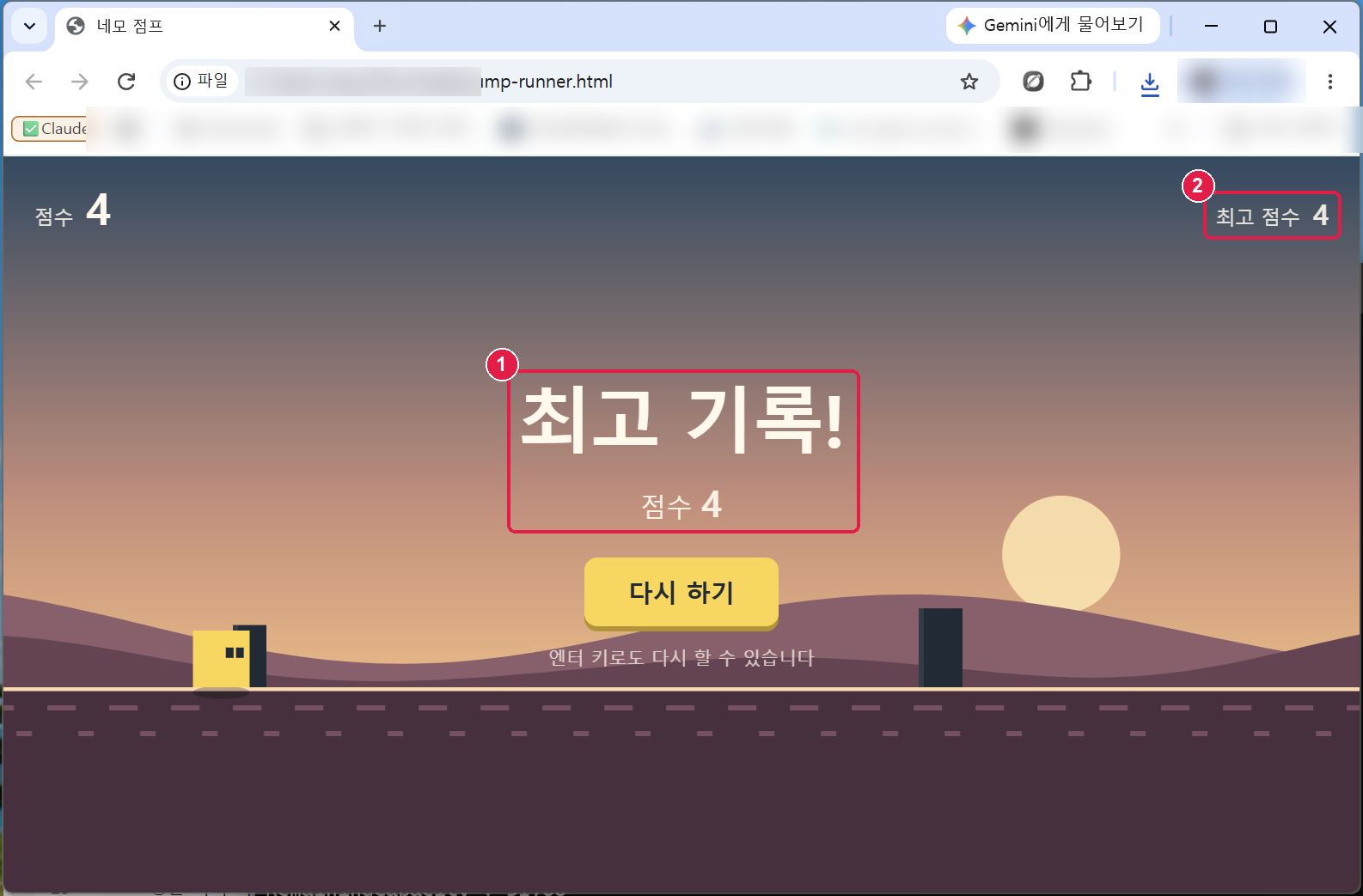
뛰어서 장애물을 넘으면 왼쪽 위 점수가 하나씩 오른다. 부딪히면 끝난다.
6. 새로고침해도 최고 점수가 남는지 본다
F5를 눌러 새로고침한다.- 오른쪽 위 최고 점수를 본다.
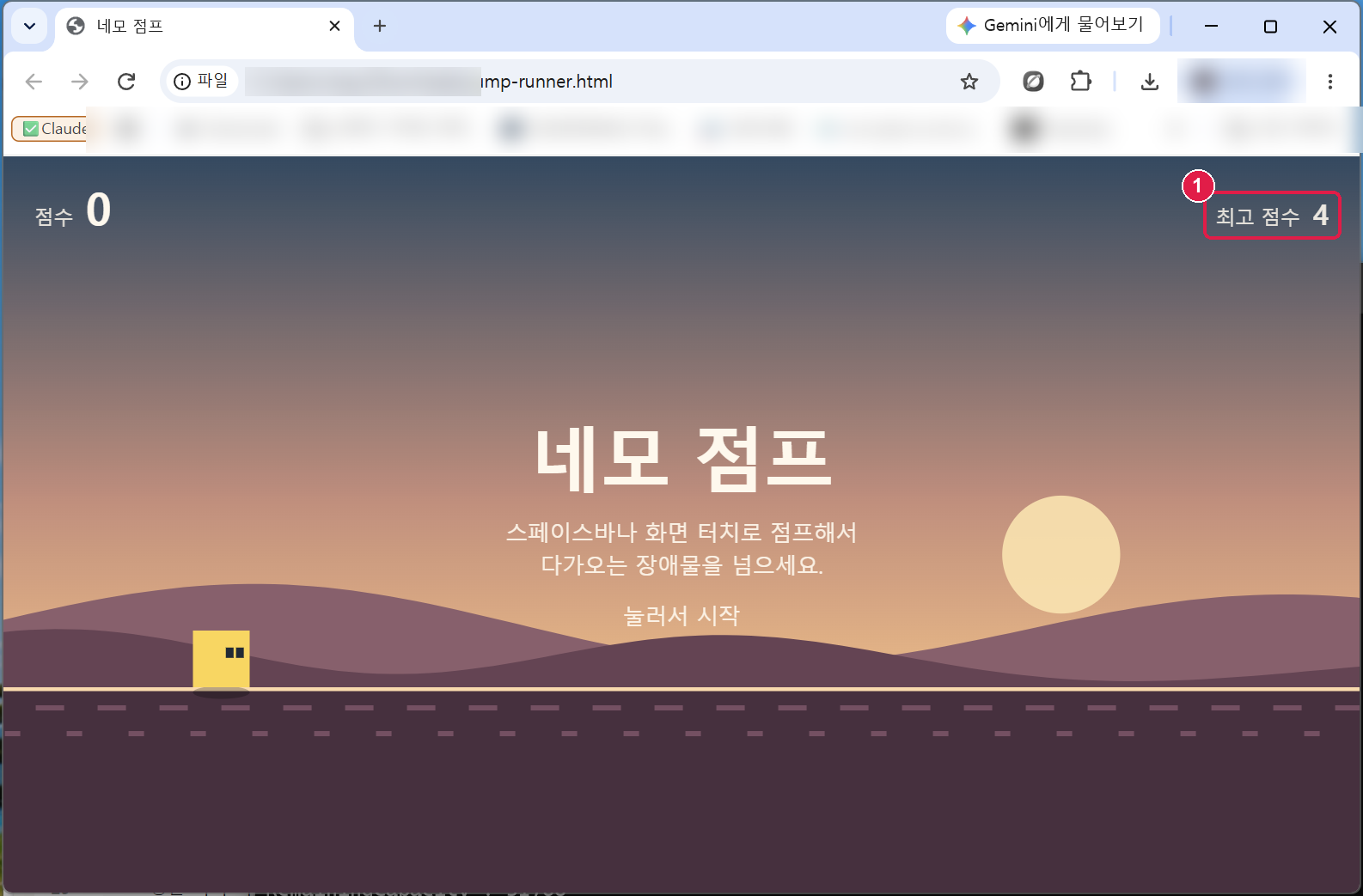
점수가 넘을 때마다 1씩 오르고, 새로고침해도 최고 점수가 그대로다. 그 기록은 실습 02 의 할 일 목록처럼 파일이 아니라 브라우저 안에 남는다. 그래서 다른 브라우저로 열면 최고 점수는 0 부터다.
7. 불편한 곳을 하나만 고친다
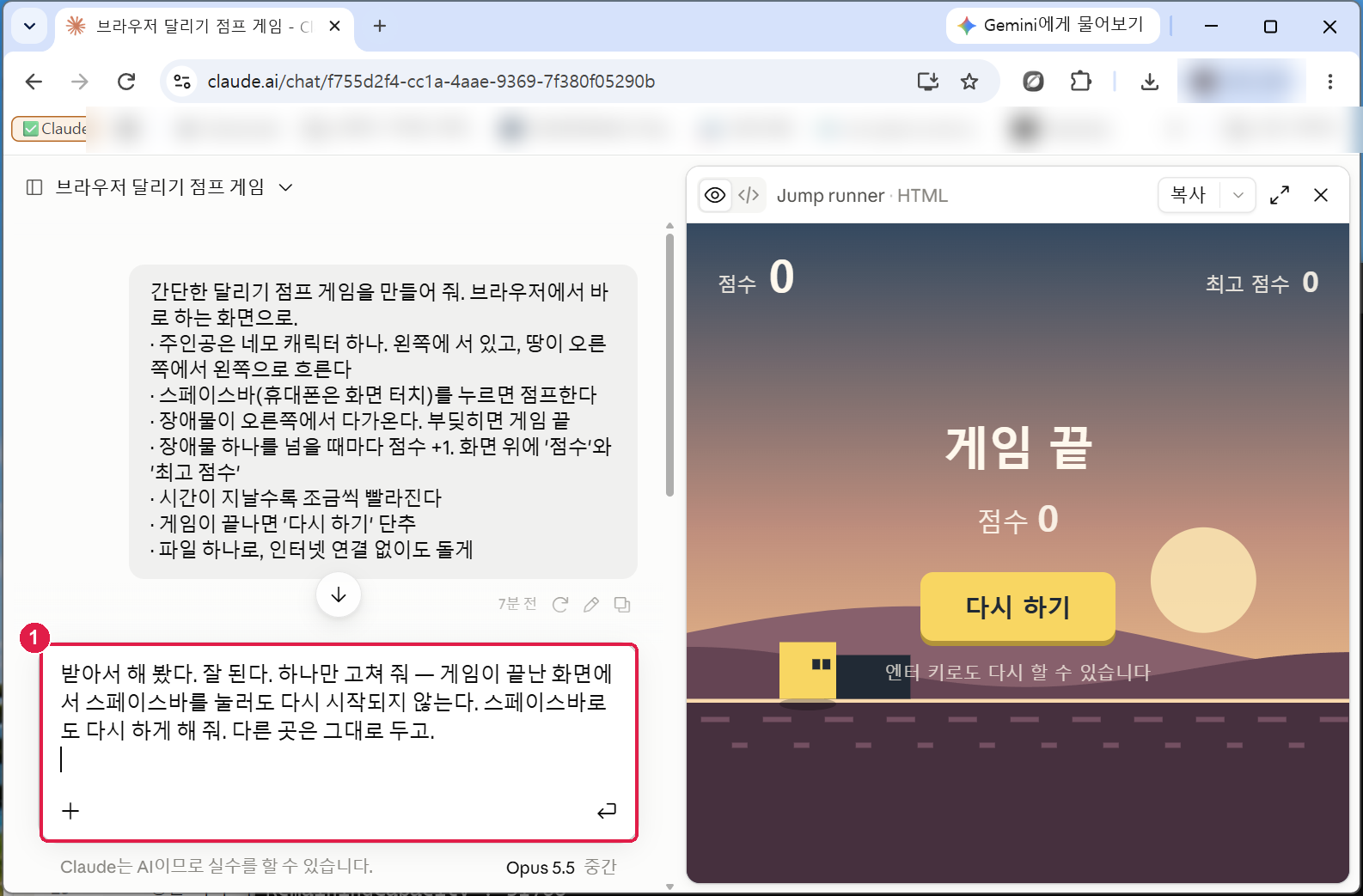
우리는 해 보다가 하나가 불편했다 — 게임이 끝난 화면에서 스페이스바를 눌러도 다시 시작되지 않았다(엔터나 마우스로만 됐다). 해 본 대로 적고, 하나만 고쳐 달라고 한다.
받아서 해 봤다. 잘 된다. 하나만 고쳐 줘 — 게임이 끝난 화면에서 스페이스바를 눌러도 다시 시작되지 않는다. 스페이스바로도 다시 하게 해 줘. 다른 곳은 그대로 두고.| 줄 | 왜 넣나 |
|---|---|
| 받아서 해 봤다. 잘 된다. | 어디까지는 되는지 먼저 알려 준다. 멀쩡한 곳을 다시 짜지 않게. |
| 하나만 고쳐 줘 — 무엇이 어떻다 | 본 것을 그대로 적는다. "이상하다" 보다 "스페이스바를 눌러도 다시 시작되지 않는다" 가 낫다. |
| 다른 곳은 그대로 두고 | 고치는 김에 다른 데까지 바뀌면, 무엇 때문에 달라졌는지 알 수 없다. |
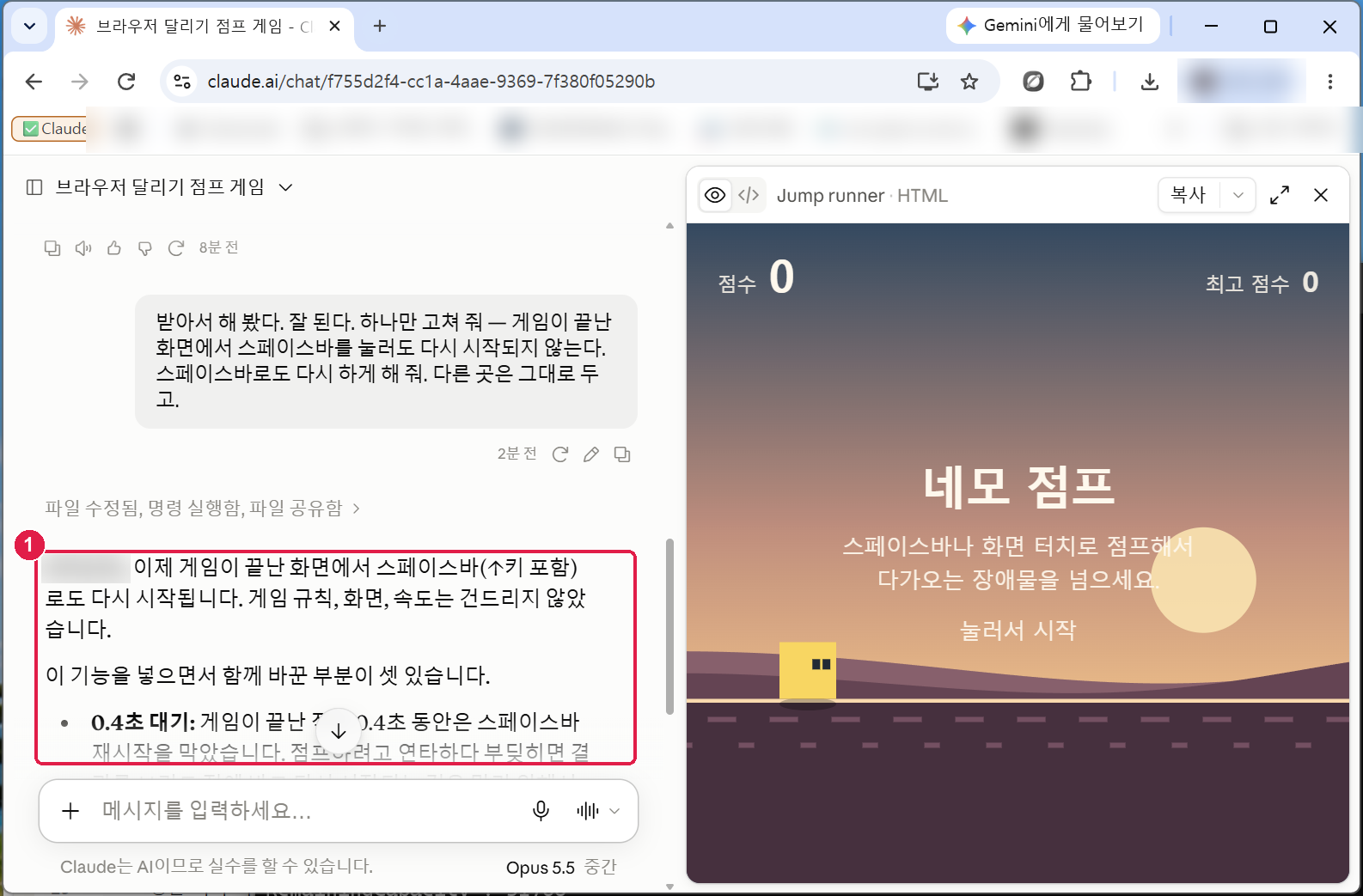
우리 때 Claude 는 "끝난 뒤 0.4초는 스페이스바로 다시 시작되지 않게" 했다고 덧붙였다. 점프하려고 연타하다 부딪히면 끝난 화면을 보기도 전에 새 판이 시작되기 때문이다. 이런 설명이 있으면 이유를 알고 쓸 수 있다.
8. 새 판으로 바꿔 넣고 확인한다
- 5단계처럼 다시 HTML 형식으로 다운로드한다. 같은 이름이 있으면
jump-runner (1).html처럼 번호가 붙는다. - 옛 파일은
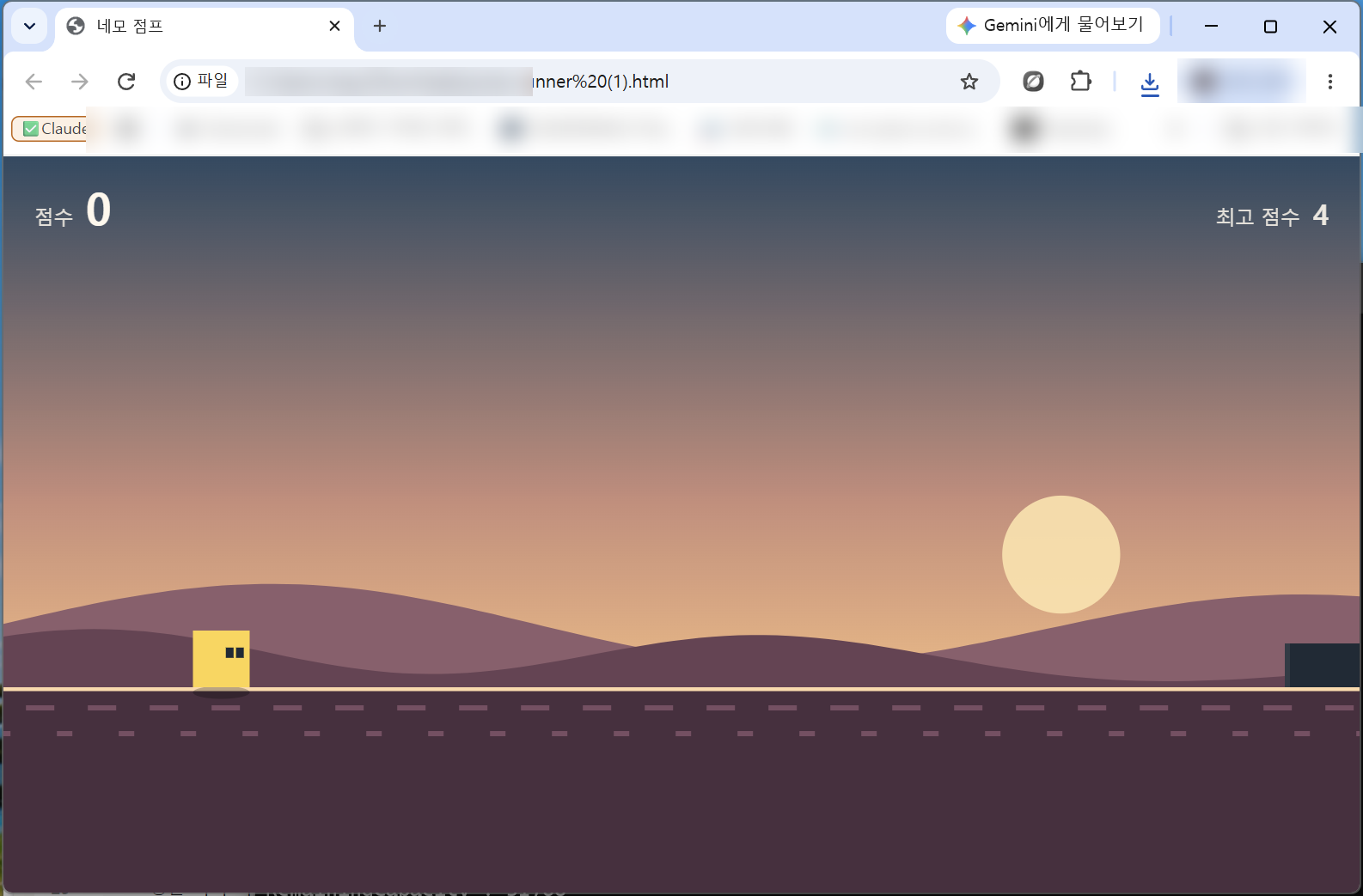
jump-runner-before-스페이스재시작.html로 이름을 바꿔 두고(실습 01 의 한 벌 받아 두기), 새 파일을 원래 이름으로 바꿔 AI실습 폴더에 넣는다. - 새 파일을 열어 한 판 하고, 끝난 화면에서 스페이스바를 한 번 누른다.
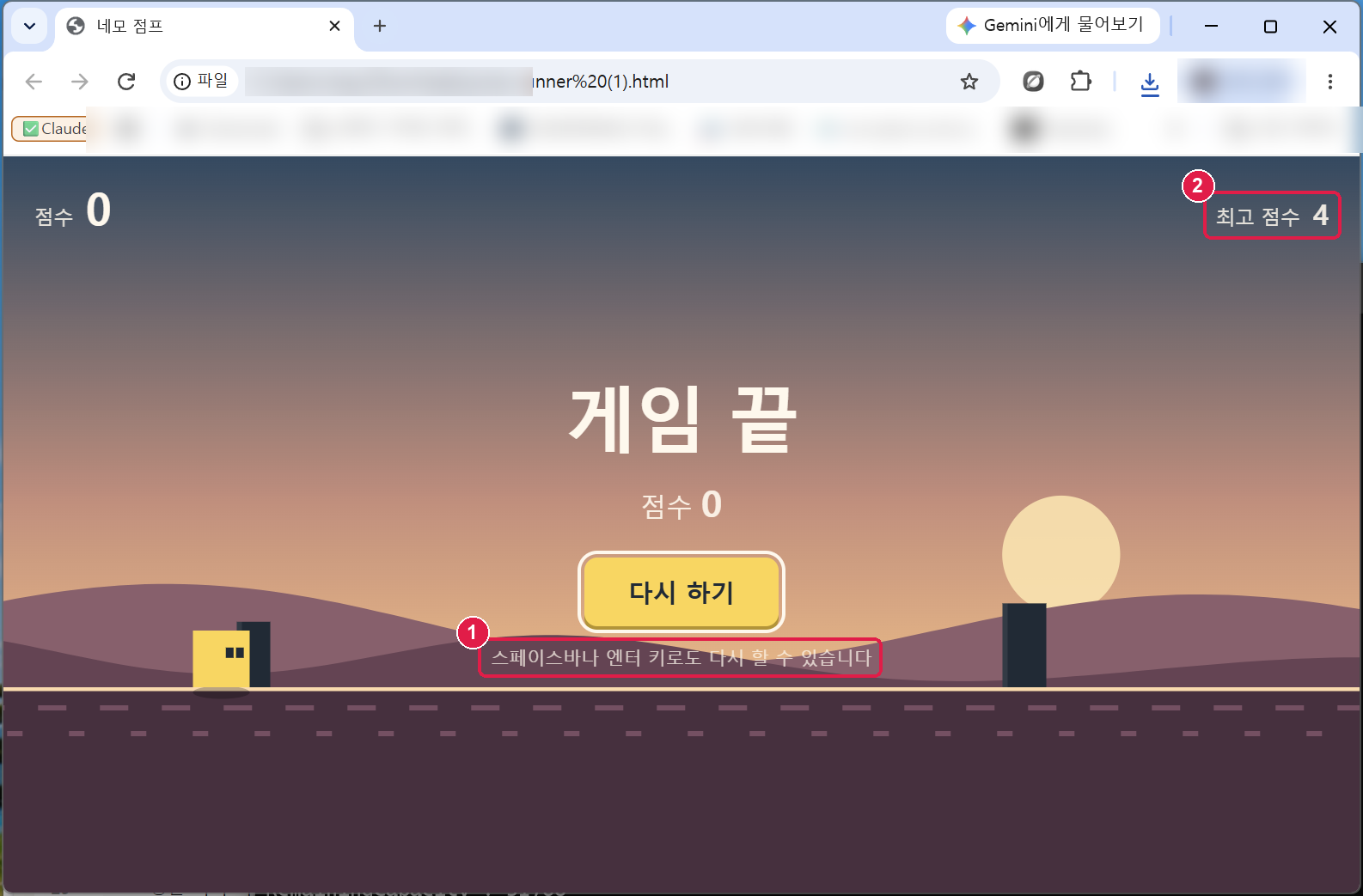
고쳤다는데 그대로다 → 옛 파일을 연 것일 때가 많다. 주소창 끝의 파일 이름을 본다.
새로 받은 파일(번호가 붙은 쪽)을 열었는지 확인한다.
점수가 오르지 않는다 → 고치기 전에 원인부터 — "장애물을 넘었는데 점수가 0 그대로다. 언제 점수를 올리게 돼 있는지 먼저 알려 줘."
고쳤더니 다른 것이 달라졌다(색 · 속도 등) → "다른 곳은 그대로 두라고 했는데 속도가 바뀌었다. 속도만 원래대로."
그래도 꼬이면 한 벌 받아 둔 옛 파일로 돌아간다.
정리 — 세 줄
- 게임을 만들기 전에 원작을 해 보고 규칙을 줄여 적는다 — 조작 · 끝나는 조건 · 점수 · 빨라짐.
- Claude 화면 안에서 이상하면 파일로 받아 직접 해 보고, 창 탓인지 게임 탓인지부터 가른다.
- 고칠 때는 본 것을 적고, 하나만, 나머지는 그대로. 받을 때마다 옛 판을 한 벌 남긴다.
- 2단계에서 뺀 것 가운데 하나만 골라 넣게 한다 — 예: "아래 화살표를 누르고 있으면 몸을 낮춰 공중 장애물을 피하게 해 줘. 공중 장애물도 가끔 나오게. 다른 곳은 그대로."
- 받기 전에 지금 파일을 한 벌 남겨 둔다.
- 새 판에서 점프 · 최고 점수 · 스페이스바 재시작이 그대로 되는지 먼저 확인하고, 그다음 새 기능을 본다.
새 기능보다 원래 되던 것이 그대로인지를 먼저 보는 습관이, 게임이 커질수록 시간을 아껴 준다.
같은 글로 두 번 시켰더니 전혀 다른 게임이 나왔다. 잘못된 건가?
아니다. 같은 글이라도 매번 다르게 만든다. 모양이 달라도 적은 규칙이 지켜지는지를 본다 — 점프 · 끝나는 조건 · 점수 · 최고 점수 · 빨라짐.
Claude 화면 안의 게임에서 스페이스바가 안 먹는다. 바로 "고쳐 줘" 하면 되나?
먼저 파일로 받아 브라우저에서 직접 해 본다. 게임 창이 키보드를 못 받는 것일 수 있다. 창 탓인지 게임 탓인지 가른 뒤에 고치라고 한다.
파일을 새 판으로 바꿨는데 최고 점수가 그대로다. 왜인가?
최고 점수는 파일이 아니라 브라우저 안에 남기 때문이다(실습 02 와 같다). 같은 브라우저로 열면 파일이 바뀌어도 이어진다.