1. 절차를 말로 적는다
가장 중요한 단계다. 처음 보는 사람에게 맡긴다고 생각하고, 내가 손으로 하던 순서를 그대로 적는다. 머릿속으로만 알던 예외가 여기서 드러난다.
매달 말에 하는 일:

1. exports 폴더에 월별 파일이 들어온다 (2026-01.xlsx … 2026-12.xlsx)
2. 각 파일은 "내역" 시트만 쓴다. 2행이 머리글이다
3. A열 날짜, B열 분류, C열 내용, D열 금액
4. 12개를 하나로 붙인다. 머리글은 한 번만
5. 날짜와 내용이 똑같은 줄은 중복이므로 하나만 남긴다
6. 날짜 형식이 섞여 있다 — YYYY-MM-DD 로 통일한다
7. 결과는 merged_YYYY.xlsx 로 같은 폴더에 만든다
8. 원본은 건드리지 않는다"합쳐 줘"만 말했다면 5번은 안 되고 6번은 조용히 틀렸을 것이다. 예외 규칙을 적는 순간 자동화의 절반이 끝난다. 적다가 "이건 그때그때 다른데" 하는 항목이 나오면, 그 부분은 자동화하지 말고 표시만 하게 해서 사람이 판단하게 남긴다.
2. 준비 — 파이썬이 있는지 확인
만들어 줄 도구는 대개 파이썬으로 나온다. 무료이고, 이런 일에 가장 흔히 쓰인다. 터미널(PowerShell)에서 한 줄 쳐 본다.
python --version
Python 3.12.x 처럼 버전이 나오면 준비 끝이다.
"인식할 수 없습니다"가 나오면 설치해야 한다.
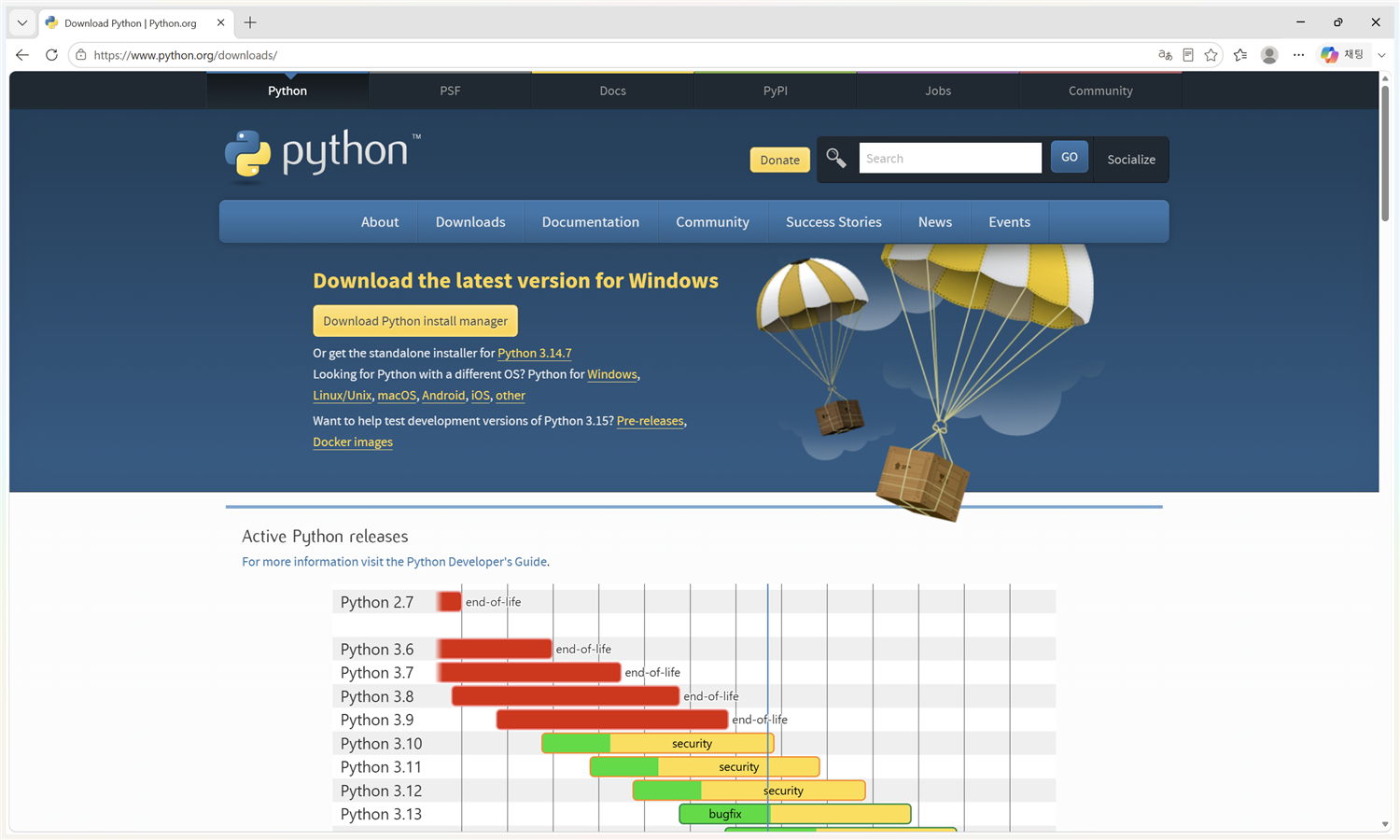
설치 첫 화면 아래쪽에 "Add python.exe to PATH" 라는 체크박스가 있다.
반드시 체크하고 설치한다. 이걸 빼먹으면 터미널에서
python 이라고 쳐도 "인식할 수 없습니다"가 계속 나온다.
(이미 빼먹고 설치했다면, 설치 프로그램을 다시 실행해 Modify 로 고칠 수 있다.)
3. 만들어 달라고 한다
위에서 적은 절차를 그대로 붙이고, 샘플 파일 한두 개를 첨부한다. 샘플을 주는 것이 핵심이다 — 실제 열 위치와 머리글 모양을 보고 만들면 한 번에 맞는다.
(샘플 xlsx 2개 첨부 + 위 절차 붙여넣기)

이 절차대로 도는 파이썬 스크립트를 만들어 줘.

· 폴더 경로는 파일 맨 위에서 한 줄만 고치면 되게 해 줘
· 파일이 12개가 아니어도 폴더에 있는 xlsx 전부를 처리하게
· 처리한 파일 수, 읽은 줄 수, 합친 뒤 줄 수, 금액 합계를 화면에 찍어 줘
· 날짜를 못 읽은 줄은 버리지 말고 "확인필요" 시트에 모아 줘
· 필요한 준비물(설치 명령)도 알려 줘
· 나는 파이썬을 모른다. 실행 방법을 한 줄씩 알려 줘
세 번째 줄이 검증 장치다. 숫자를 찍게 시키면 틀렸을 때 바로 보인다. 이 한 줄을 넣고 안 넣고가 나중에 크게 갈린다.
4. 첫 실행은 복사본으로
-
원본 폴더를 통째로 복사해
exports_test를 만든다. 첫 실행은 무조건 여기서 한다. 망쳐도 원본이 남는다. -
알려 준 설치 명령을 실행한다. 보통 이런 모양이다.
(pip install openpyxl pandaspip은 파이썬용 부품을 받아 오는 도구다. 한 번만 하면 된다.) -
받은 스크립트를 그 폴더에
merge.py로 저장한다. 메모장에 붙여넣고 저장할 때 파일 형식을 "모든 파일" 로 바꾸고 이름을merge.py로 적는다 (안 그러면merge.py.txt가 된다). -
터미널에서 그 폴더로 이동해 실행한다.
cd C:\Users\내이름\Documents\exports_test python merge.py - 화면에 찍힌 숫자를 확인한다.
처리한 파일: 12개
읽은 줄: 8,431
합친 뒤 줄: 8,402  (중복 29줄 제거)
금액 합계: 18,422,000
확인필요: 17줄 → "확인필요" 시트
5. 확인 — 세 가지만
- 합계가 맞는가. 원본 12개의 금액 합과 결과의 금액 합이 같아야 한다 (중복을 뺐다면 뺀 만큼만 차이가 나야 한다).
- 표본 세 줄. 결과에서 아무 줄이나 셋을 골라 원본에서 찾아 대조한다.
- 예외가 잡혔는가. "확인필요" 17줄이 정말 날짜가 이상한 줄인지 두어 개 확인한다.
1번이 틀리면 스크립트가 아니라 내 절차 설명이 틀렸을 가능성이 높다. "빈 줄을 어떻게 처리하나", "합계 줄이 원본에 있었나" 같은 것이 대개 원인이다. 이럴 때는 고쳐 달라고 하지 말고 왜 차이가 나는지 먼저 물어본다.
금액 합계가 원본(18,500,000)과 78,000 차이가 난다.
어느 파일, 어느 줄에서 빠졌는지 찾아서 알려 줘.
고치지 말고 원인부터.원인을 모른 채 고치면 숫자는 맞는데 다른 데가 틀어진다. 원인 → 수정 → 다시 숫자 확인 순서를 지킨다. 이 습관 하나가 자동화 도구를 믿을 수 있는 물건으로 만든다.
6. 두 번째부터가 진짜 이득
한 번 만들면 다음 달에는 실행만 하면 된다. 여기에 두 가지를 더해 두면 오래 간다.
-
사용법 한 장 — 같은 폴더에
사용법.txt. 무엇을 넣고 무엇이 나오는지, 실행 명령 한 줄. 석 달 뒤의 나를 위한 것이다. - 스킬로 등록 — "이 작업을 스킬로 만들어 줘"(STEP 08). 다음부터는 절차를 다시 설명하지 않는다.
그리고 이 일이 매달 자동으로 돌기를 바란다면 STEP 16(예약 작업)으로, 제대로 된 프로그램으로 키우려면 STEP 14~15(VS Code + Claude Code)로 간다.
정리 — 세 줄
- 코드보다 절차를 말로 적는 일이 먼저다. 예외 규칙이 진짜 요구사항이다.
- 숫자를 찍게 만들고, 복사본에서 먼저 돌린다.
- 차이가 나면 고치기 전에 원인부터 묻는다.
python --version으로 파이썬이 있는지 본다. 없으면 설치하면서 "Add python.exe to PATH" 를 체크한다.- 연습용 폴더를 만들고 가짜 가계부 xlsx 두세 개를 넣는다 — "같은 모양의 샘플 파일 3개를 만들어 줘" 라고 시켜도 된다.
- 이 편의 요청으로 합치는 스크립트를 받는다. "처리한 파일 수 · 줄 수 · 금액 합계를 화면에 찍어 줘" 는 빼지 않는다.
- 복사본 폴더에서 돌리고, 찍힌 합계가 원본 합과 같은지 확인한다.
무료 요금제의 채팅창으로 된다. 10분을 조금 넘길 수 있다.
절차를 적을 때 진짜 요구사항은 어디에 숨어 있나?
예외 규칙에. "중복은 하나만", "날짜 형식 통일" 을 안 적으면 조용히 틀린다.
스크립트를 처음 돌리는 곳은?
원본 폴더를 복사한 시험용 폴더. 망쳐도 원본이 남는다.
합계가 원본과 78,000 차이 난다. 바로 고쳐 달라고 할까?
아니다. "고치지 말고 원인부터" — 어느 파일 어느 줄인지 먼저 찾게 한다. 원인 → 수정 → 다시 숫자 확인.