0. VS Code 가 뭔가
Visual Studio Code(줄여서 VS Code)는 마이크로소프트가 만든 무료 편집기다. 메모장의 큰 형님이라고 생각하면 쉽다. 다른 점은 세 가지다.
- 폴더를 통째로 연다. 왼쪽에 파일 목록이 보이고, 클릭해 옮겨 다닌다.
- 확장(extension)을 끼울 수 있다. 한국어 메뉴도, Claude 도 확장으로 붙인다.
- 결과를 그 안에서 바로 돌려 본다. 터미널이 아래쪽에 붙어 있다.
코드를 쓰지 않아도 쓸모가 있다. 여러 파일을 한꺼번에 찾아 바꾸거나, 메모를 폴더째 관리하는 데도 편하다.
1. 내려받기
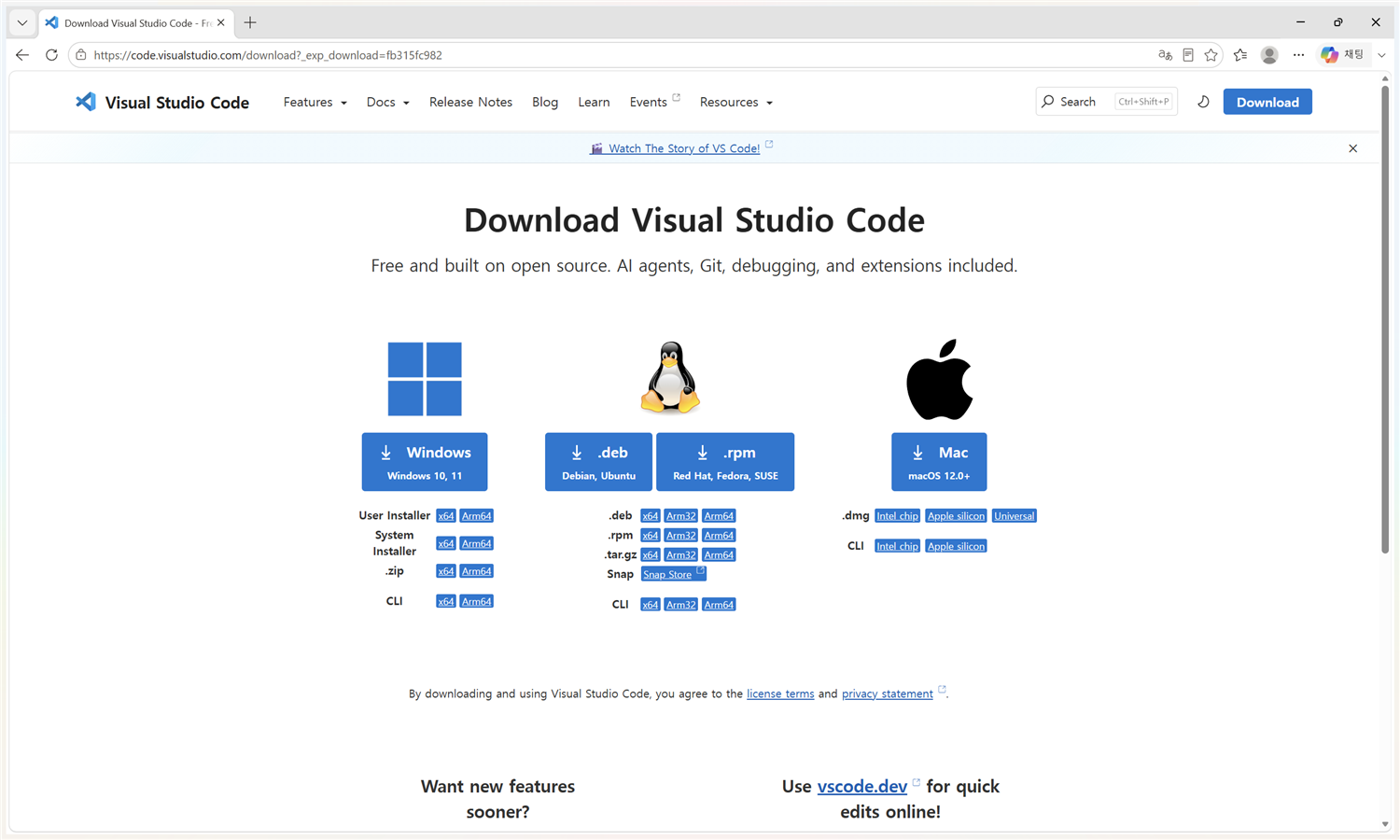
- 브라우저에서
code.visualstudio.com으로 간다. - Windows 라면 파란 Windows 버튼을 누른다. (Mac 은 오른쪽 Mac 버튼. 칩 종류를 묻거든 최근 맥이면 Apple silicon.)
- 버튼 아래에 User Installer 와 System Installer 가 따로 있는 것이 보인다. 그냥 위의 큰 버튼을 누르면 User Installer 를 받는다 — 관리자 권한이 필요 없어서 대부분의 경우 이쪽이 맞다.
User Installer — 내 계정에만 깔린다. 관리자 권한 불필요. 기본값으로 이걸 쓴다.
System Installer — 컴퓨터 전체에 깔린다. 관리자 권한 필요. 한 컴퓨터를 여럿이 쓸 때.
2. 설치 — 체크박스 두 개만 신경 쓴다
- 받은 파일을 두 번 눌러 실행한다.
- 사용권 계약에 동의하고 다음.
- 설치 위치는 그대로 두고 다음. 시작 메뉴 폴더도 그대로 다음.
-
여기가 중요하다. "추가 작업 선택" 화면에서 아래 두 개를 체크한다.
- "Code(으)로 열기" 작업을 Windows 탐색기 파일 상황에 맞는 메뉴에 추가
- "Code(으)로 열기" 작업을 Windows 탐색기 디렉터리 상황에 맞는 메뉴에 추가
-
그 아래 "PATH에 추가" 도 체크되어 있는지 본다 (보통 기본으로 켜져 있다).
터미널에서
code명령을 쓰려면 필요하다. - 설치 → 끝나면 마침.
3. 한글로 바꾸기
처음 열면 메뉴가 전부 영어다. 한국어 팩을 깔면 메뉴·설정·안내문이 한국어로 바뀐다. 영어 그대로 쓰는 편이 나을 때도 있지만(인터넷 예제가 대부분 영어 화면이라), 처음이라면 한국어가 훨씬 덜 막힌다.
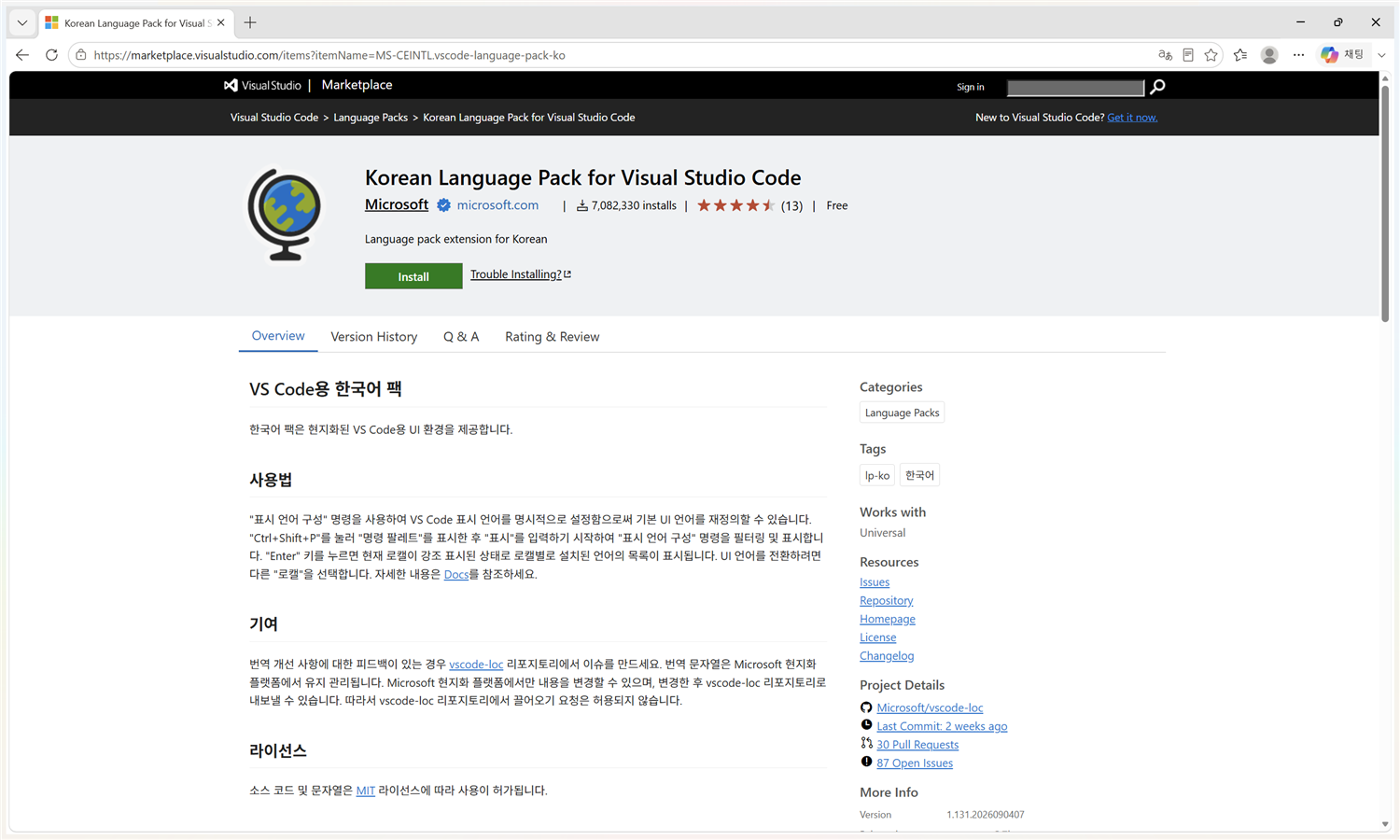
VS Code 안에서 설치하기 (권장)
-
VS Code 를 연다. 왼쪽 끝 세로 막대에서 네모 네 개가 흩어진 아이콘(Extensions)을 누른다.
키보드로는
Ctrl + Shift + X. - 위쪽 검색창에 Korean Language Pack 이라고 친다.
- 맨 위에 나오는 Korean Language Pack for Visual Studio Code (만든이가 Microsoft 인 것)를 고르고 Install 을 누른다.
- 오른쪽 아래에 "Restart" 또는 "다시 시작" 버튼이 뜬다. 누른다. VS Code 가 다시 뜨면 메뉴가 한국어다.
한국어로 안 바뀔 때
가끔 설치했는데도 영어 그대로인 경우가 있다. 언어를 직접 지정해 준다.
Ctrl + Shift + P를 누른다 (명령 팔레트 — VS Code 의 만능 검색창이다).- Configure Display Language 라고 치기 시작하면 목록에 나온다. 그걸 고른다.
- 언어 목록에서 한국어 (ko) 를 고른다.
- 다시 시작하겠냐고 물으면 Restart.
Ctrl + Shift + P 는 VS Code 에서 가장 많이 쓰게 되는 단축키다.
메뉴 어디에 있는지 몰라도 하고 싶은 일의 이름을 치면 나온다.
"설정", "터미널", "언어" 처럼 한국어로 쳐도 찾아 준다.
4. Claude Code 확장 설치
이제 본론이다. VS Code 안에서 Claude 와 대화하고, 그 결과가 코드에 바로 반영되게 만든다.
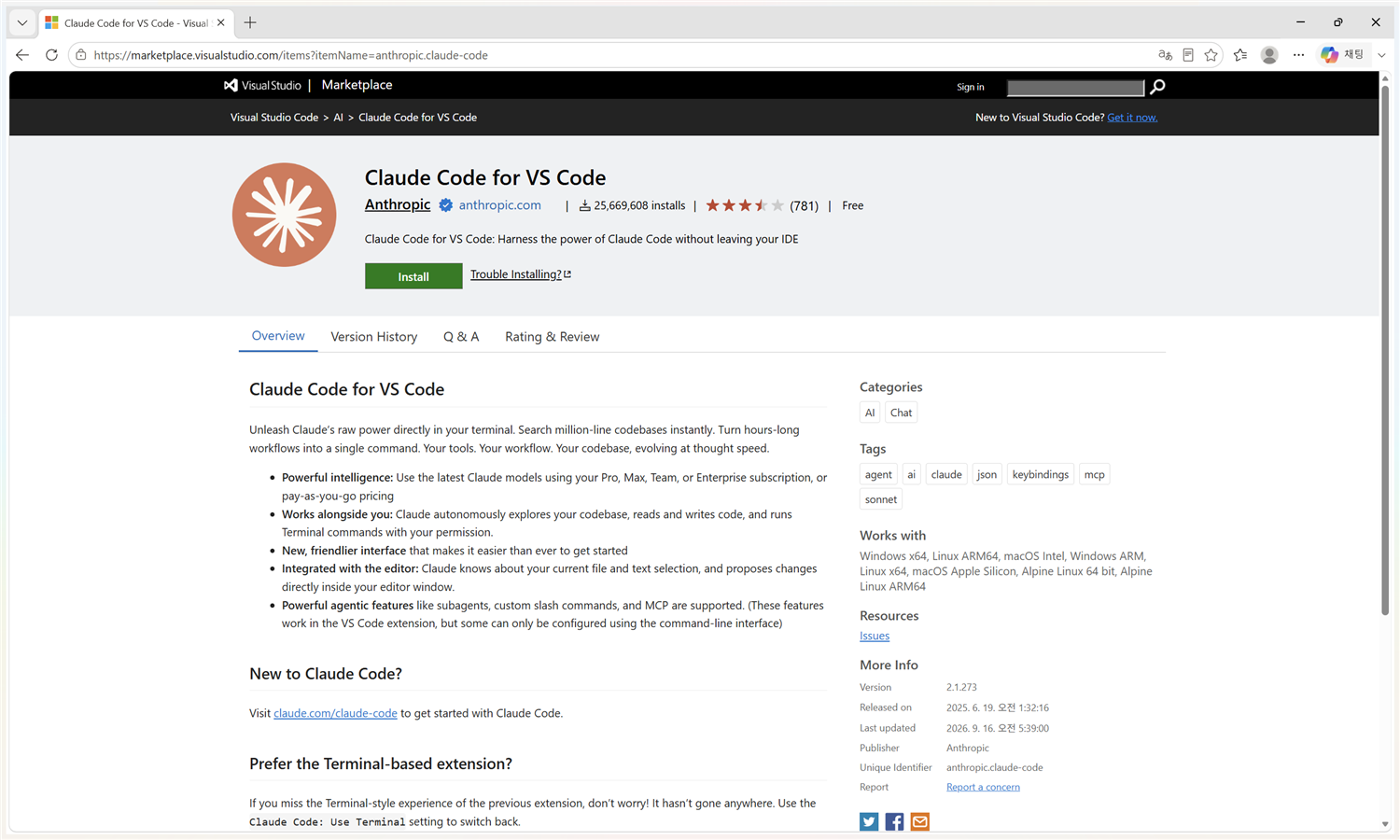
Ctrl + Shift + X로 확장 화면을 연다.- 검색창에 Claude Code 라고 친다.
- Claude Code for VS Code — 만든이 Anthropic, 파란 인증 표시가 붙은 것을 고른다. 비슷한 이름의 다른 확장이 여럿 나오므로 만든이를 반드시 확인한다.
- Install 을 누른다. 몇 초면 끝난다.
- 왼쪽 세로 막대에 Claude 아이콘이 새로 생긴다. 안 보이면 VS Code 를 껐다 켠다.
VS Code 1.94 이상이 필요하다. 방금 받았다면 당연히 넘는다.
그리고 Pro · Max · Team · Enterprise 중 하나의 유료 계정이 필요하다.
API 키 같은 것은 따로 만들지 않아도 된다 — 쓰던 계정으로 로그인하면 된다.
5. 로그인 — 계정 연결
- 왼쪽 막대의 Claude 아이콘을 누른다. 오른쪽(또는 옆)에 대화 패널이 열린다.
- Sign in 또는 로그인 버튼을 누른다.
- 기본 브라우저가 열리고 "이 앱에 접근을 허용하시겠습니까" 같은 화면이 뜬다. 계정을 고르고 허용한다.
- "VS Code 로 돌아가세요" 같은 안내가 나오면 창을 닫고 VS Code 로 돌아온다. 패널에 입력창이 보이면 연결된 것이다.
① 브라우저에서 다른 계정으로 로그인되어 있으면 엉뚱한 계정이 잡힌다 —
브라우저에서 먼저 로그아웃하거나, 시크릿 창에서 진행한다.
② 회사나 학교 네트워크에서 차단되는 경우가 있다. 다른 네트워크(휴대폰 테더링 등)에서 시도해 본다.
③ 그래도 안 되면 터미널에서 claude 를 실행해 /login 으로 먼저 로그인한 뒤
VS Code 를 다시 켠다.
6. 폴더 열고 첫 대화
-
탐색기에서 작업할 폴더(예: 앞 편에서 만든
exports_test)를 오른쪽 클릭 → Code로 열기. (설치할 때 체크해 둔 그 메뉴다.) - 왼쪽에 폴더 안 파일 목록이 보인다.
- "이 폴더를 신뢰하시겠습니까" 라고 물으면 — 내가 만든 폴더면 예, 신뢰합니다. 인터넷에서 받은 남의 코드 폴더라면 제한 모드로 두는 편이 안전하다.
- Claude 패널을 열고 물어본다.
이 폴더에 뭐가 들어 있는지 설명해 줘.
merge.py 가 무슨 일을 하는지도 한 문단으로.
나는 파이썬을 잘 모른다.
답이 돌아오면 연결이 제대로 된 것이다. 파일을 직접 열지 않아도 폴더 안을 읽는다는 점이 채팅창과 가장 다른 점이다.
7. 알아 두면 좋은 단축키
| 단축키 | 하는 일 |
|---|---|
Ctrl + Shift + P | 명령 팔레트 — 뭐든 이름으로 찾기 |
Ctrl + Shift + X | 확장 화면 |
Ctrl + ` | 아래쪽 터미널 열기·닫기 |
Ctrl + Esc | 편집기 ↔ Claude 대화창 오가기 |
Alt + K | 지금 고른 코드 줄을 Claude 에게 지목해서 넘기기 |
Ctrl + S | 저장 (자동 저장이 꺼져 있을 수 있다) |
8. 터미널 CLI 도 깔아 둘까?
확장만으로도 대부분 된다. 다만 터미널에서 claude 라고 쳐서 쓰고 싶다면
별도로 한 줄 설치가 필요하다 (STEP 02에서 다뤘다).
irm https://claude.ai/install.ps1 | iex둘은 같은 계정을 쓰고 서로 방해하지 않는다. 화면으로 보고 싶으면 확장, 명령으로 빠르게 돌리고 싶으면 터미널 — 취향껏 쓰면 된다.
정리 — 네 줄
- VS Code 설치할 때 "Code로 열기" 메뉴 추가를 체크한다. 두고두고 편하다.
- 한글화는 확장에서 Korean Language Pack (Microsoft) 설치 후 재시작.
- Claude Code 확장은 만든이가 Anthropic 인 것을 고른다.
- 로그인은 브라우저를 거친다 — 어느 계정으로 로그인되어 있는지 먼저 확인.
- VS Code 를 설치하면서 "Code(으)로 열기" 두 칸을 체크한다.
- Korean Language Pack(만든이 Microsoft)을 깔고 다시 시작한다.
- Claude Code for VS Code(만든이 Anthropic)를 깔고 로그인한다.
- 앞 편의 연습 폴더를 오른쪽 클릭 → Code로 열기 → "이 폴더에 뭐가 들어 있는지 설명해 줘".
VS Code 와 한국어 팩은 무료다. Claude Code 확장은 유료 계정이 필요하다 — 무료라면 1~2단계만 해 두고 3단계는 나중에.
User Installer 와 System Installer 가운데 무엇을 받나?
User Installer. 관리자 권한이 필요 없어서 대부분 이쪽이 맞다.
메뉴 위치를 모를 때 쓰는 만능 단축키는?
Ctrl + Shift + P — 명령 팔레트. 하고 싶은 일의 이름을 치면 나온다.
로그인했는데 엉뚱한 계정이 잡혔다.
브라우저에 다른 계정으로 로그인되어 있던 것이다. 브라우저에서 먼저 로그아웃하거나 시크릿 창에서 진행한다.